

 9mn de lecture

Un site WordPress peut être migré pour des raisons variées?. Cela peut être pour passer d’un serveur local vers un serveur en ligne, migrer WordPress d’un domaine vers un autre, passer d’un hébergeur à un autre, etc. Quand il s’agit de migrer son site, il existe un plugin WordPress particulièrement intéressant pour cette tâche. Avec plus de 4 millions d’installations actives, All In One WP Migration est l’un des plus populaires plugins de migration de WordPress. Pour découvrir comment migrer WordPress avec All In One WP migration, lisez cet article.?
Objectif
Cet article donne les étapes nécessaires que vous devez connaître pour migrer un site WordPress d’un emplacement vers un autre en utilisant le plugin gratuit All In One WP Migration.?
Prérequis
Pour arriver à migrer votre site WordPress, vous devez :
- Avoir un accès complet à l’espace d’administration du site WordPress à migrer (ancien site)
- Avoir installé WordPress sur le nouvel emplacement
- Avoir installé le plugin All In One WP Migration sur les deux sites WordPress.
Besoin d’un hébergeur pour votre site ?
Découvrez l'offre exclusive de LWS : hébergement web à -63% ! Commencez dès maintenant à seulement 1,49€/mois au lieu de 3,99€. Profitez de performances optimales et d'un support exceptionnel. ??

Migrer WordPress en quelques minutes avec All In One WP Migration
Pour migrer votre site WordPress avec le plugin All In One WP Migration, deux étapes sont nécessaires. Nous allons parcourir chaque étape dans la partie suivante.
Étape 1 : Exportation du site WordPress à migrer
La première étape consiste à obtenir le fichier du site à migrer. Pour cela, vous devez installer le plugin All In One WP Migration sur votre site. Ainsi, connectez-vous à votre tableau d’administration WordPress. Ensuite, rendez-vous dans la section « Extensions › Ajouter ». Vous serez automatiquement redirigé vers le répertoire de plugins de WordPress.
Vous devez ainsi utiliser la zone de recherche pour trouver le plugin All In One WP Migration. Tout ce que vous avez à faire est de saisir le nom de ce plugin et attendre les résultats de recherche. Une fois que vous l’avez trouvé, cliquez sur le bouton « Installer maintenant ».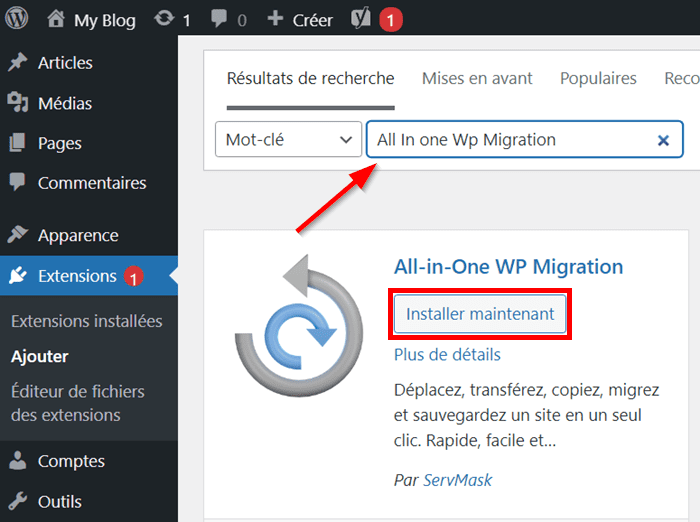 L’installation du plugin va commencer. À la suite, vous devez activer le plugin pour le rendre fonctionnel.
Après installation et activation, le plugin All In One WP Migration sera ajouté au menu de gauche de votre tableau de bord. Ainsi, vous devez accéder à la section « All In One WP Migration › Exporter ». 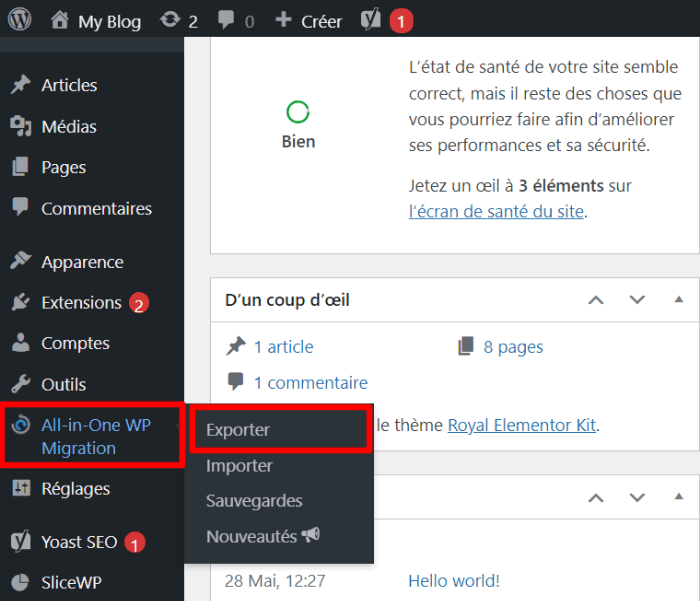 Une nouvelle interface vous sera présentée. Cliquez sur le bouton « Exporter vers ».
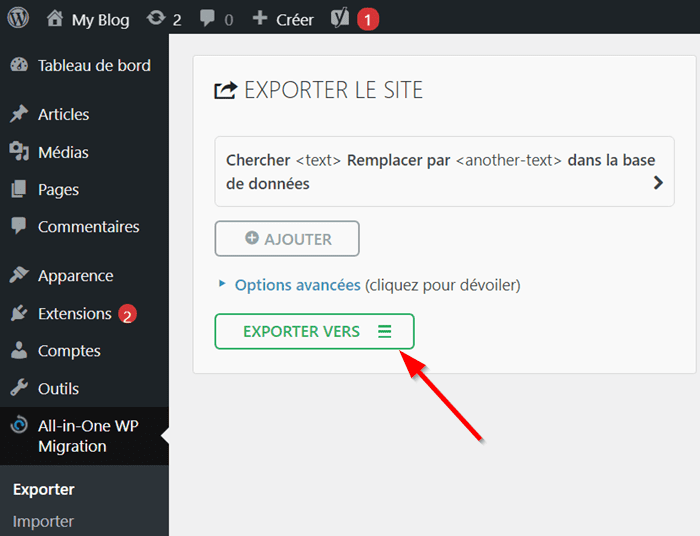
Après avoir cliqué, l’interface sera développée et plusieurs options d’exportation seront présentées. Vous avez notamment la possibilité d’exporter votre site sur un disque externe, sur Google Drive, One Drive, Dropbox…
Ces différents emplacements permettent de sauvegarder le fichier de votre site à distance. Pour la démonstration de ce tutoriel, le site sera importé sur le stockage de l’ordinateur. Et c’est le moyen le plus rapide parmi tant d’autres.
Ainsi, vous devez choisir « Fichier ».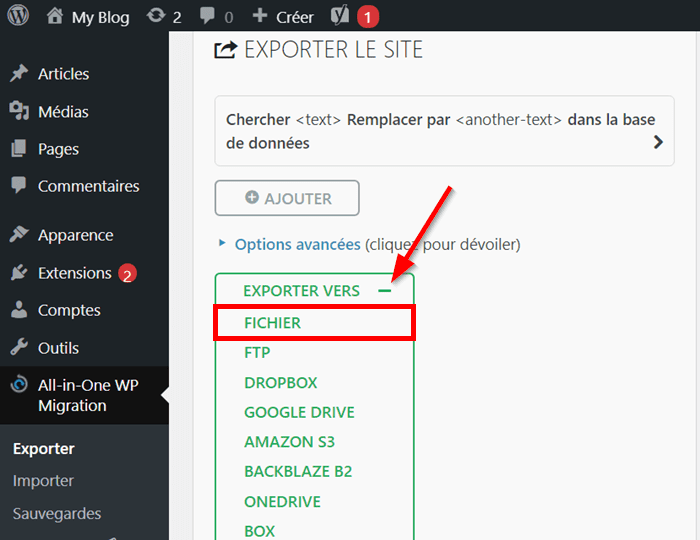
Le plugin All In One WP Migration va exporter le fichier. 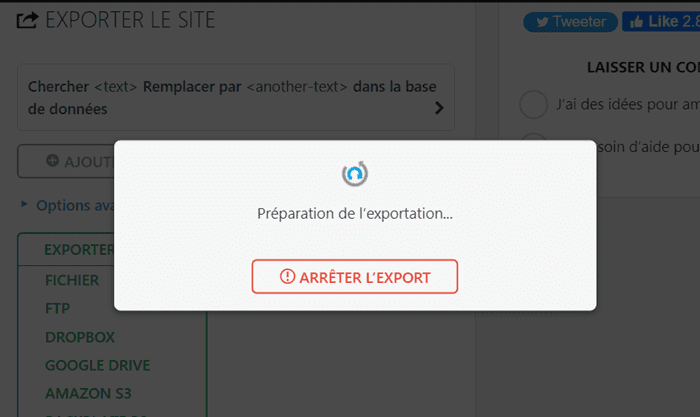 Cette préparation peut prendre du temps en fonction de la taille de votre site ou du volume de données à exporter. Lorsqu’elle est terminée, la taille du site ainsi que le bouton de téléchargement seront affichés sur votre écran.
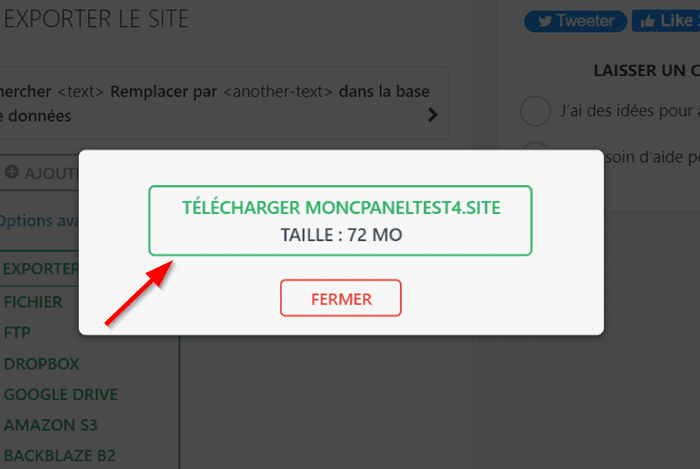 Dans le cas de cet exemple, la taille du site est 72 Mo. Il faut ensuite cliquer sur le bouton de téléchargement.
?Le processus de téléchargement va commencer et le fichier sera sauvegardé sur le stockage de votre ordinateur. Le fichier de votre site doit être au format .wordpress.
Besoin d'un hébergement web au meilleur prix ?
Saisissez l'opportunité avec LWS : hébergement web en promo à -63% ! Commencez à seulement 1,49€/mois plutôt que 3,99€. Profitez de performances solides ? et d'un support client remarquable. ?

Étape 2 : Importation du fichier sur le nouvel emplacement
La deuxième étape consiste à installer le fichier exporté sur le nouveau site. À l’instant, il est évident que vous avez déjà installé WordPress sur le nouvel emplacement. En outre, vous avez également installé le plugin All In One WP Migration. Connectez-vous à l’espace d’administration du nouveau site WordPress.
Ensuite, rendez-vous dans la section « All In One WP Migration › Importer ».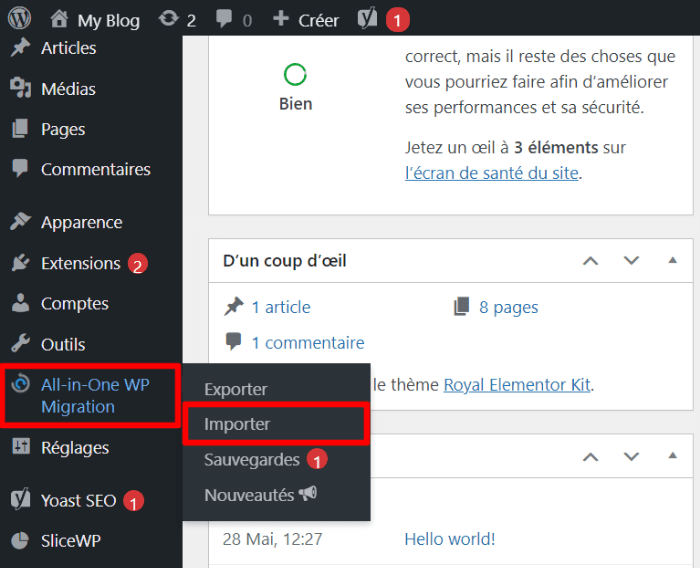 Vous serez redirigé vers une nouvelle interface. Cliquez sur le bouton « Importer depuis ».
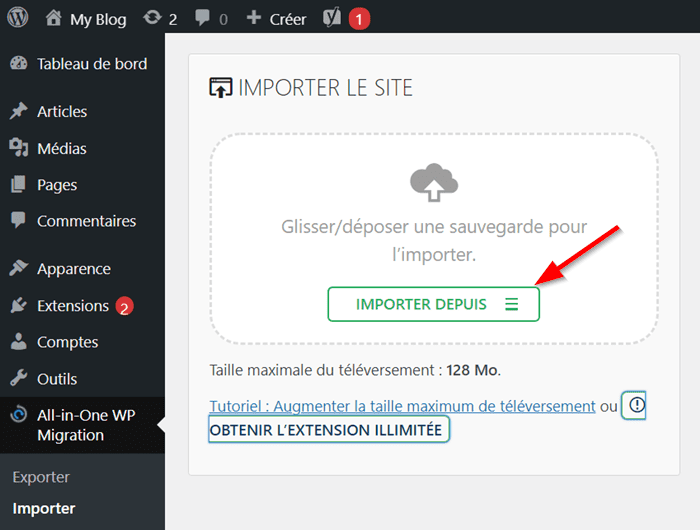 Après avoir cliqué, l’interface sera développée. Comme pour l’exportation, plusieurs options d’importation seront affichées sur votre écran.
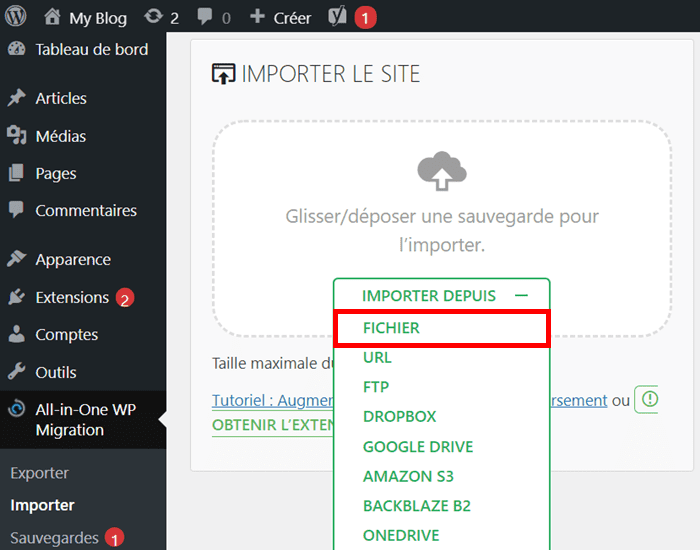 Tout ce que vous avez à faire est de choisir l’option « Fichier ». Cette méthode permet de récupérer le fichier précédemment téléchargé dans le disque de votre ordinateur.
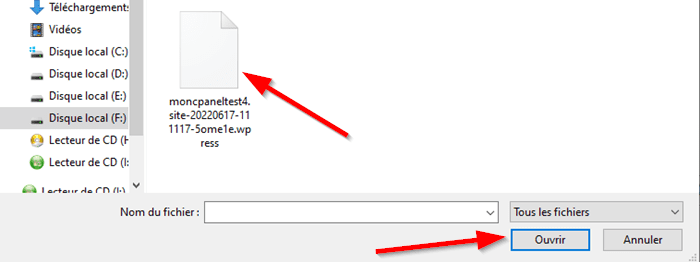 Sélectionnez le fichier du site puis cliquez sur le bouton « Ouvrir ». L’importation commence et dure en fonction de la taille de votre site.
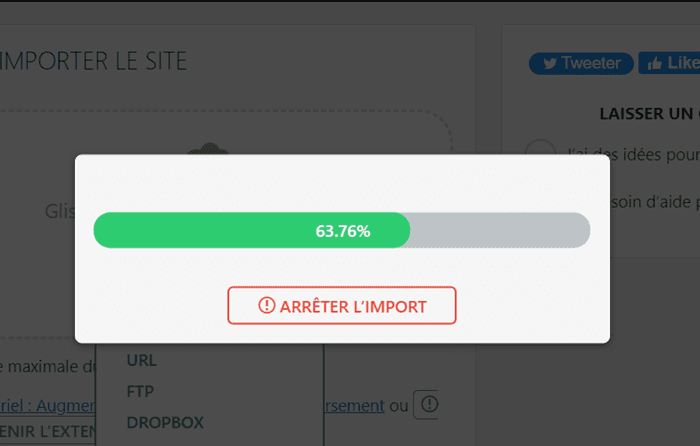
Vous ne devez pas en principe interrompre ce processus même s’il est arrivé à 100 % et qu’il s’est arrêté pendant un temps. Le risque est de remettre tout à zéro et échouer la migration.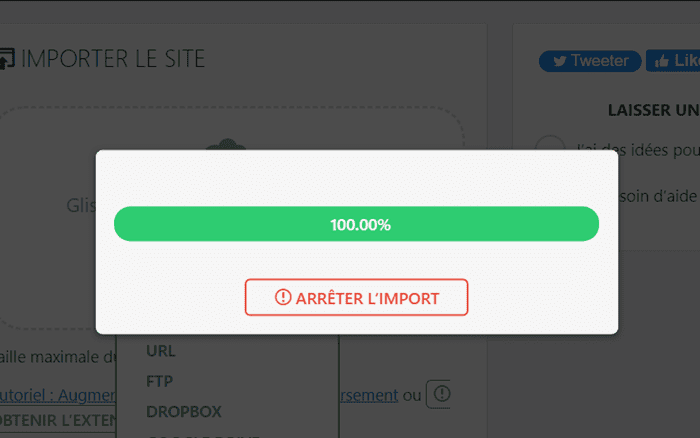 Lorsque l’importation est terminée, un nouveau tableau contextuel sera affiché sur votre interface.
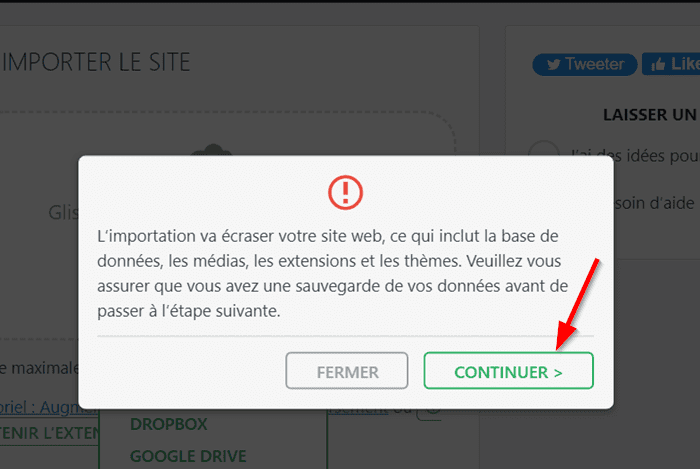
Un avertissement vous est donné. L’importation va écraser la base de données de votre site et remplacer les fichiers qui s’y trouvent. Vous devez cliquer sur le bouton « Continuer ».
Le processus d’écrasement du site existant va commencer.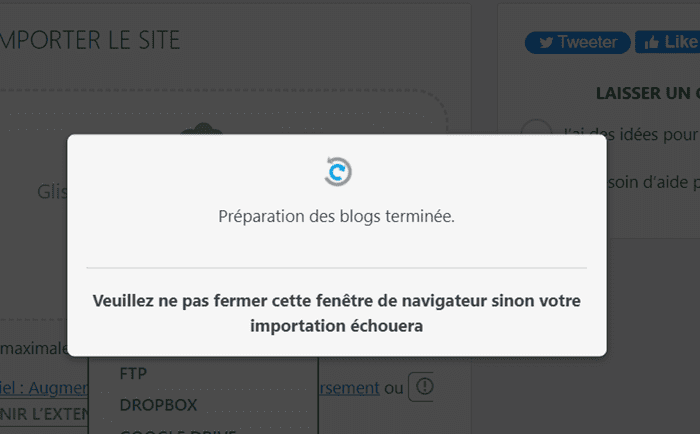 Là encore, vous ne devez pas fermer votre interface avant à la fin de cette procédure en cours. Lorsqu’elle est terminée, vous aurez enfin une page de confirmation.
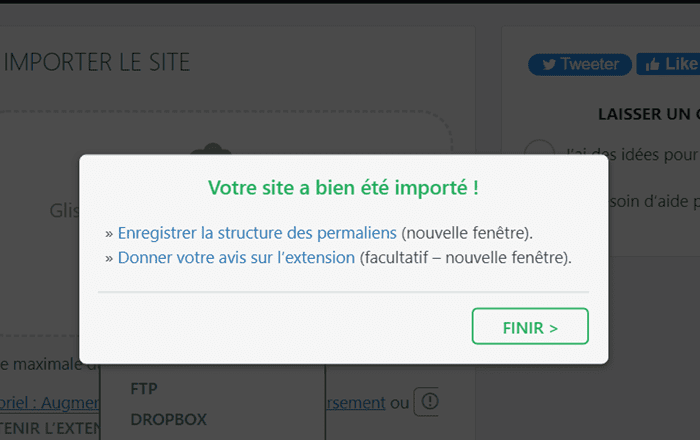 Excellent ! Cette page témoigne que tout s’est déroulé avec succès.
Exporter sélectivement les fichiers d’un site WordPress
Un autre avantage que vous avez avec All In One WP Migration est que vous pouvez trier les données à inclure dans le fichier du site à exporter. Ce qui est intéressant, car vous avez la possibilité de supprimer les données inutiles et ne sauvegarder que ceux qui sont utiles au nouveau site.
Pour ce faire, vous devez, lors d’exportation, cliquez sur le bouton « Options avancées ».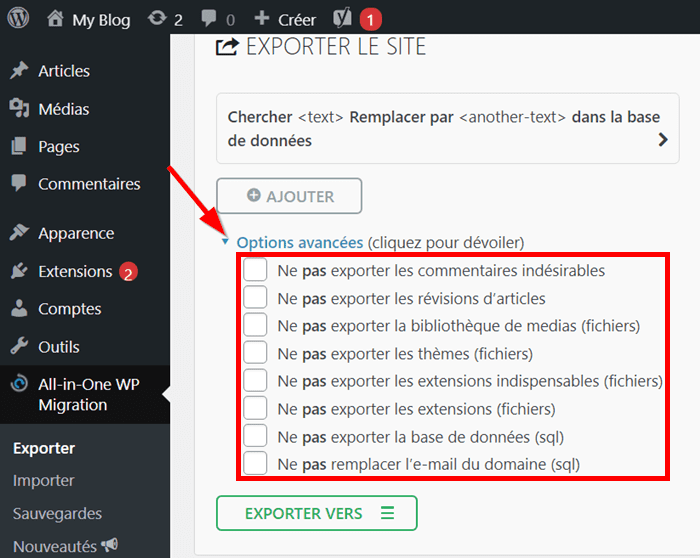 Vous pouvez, par exemple, exclure les commentaires indésirables, les révisions d’articles, etc. Après avoir sélectionné les données à exclure, vous pouvez continuer l’exportation comme cela est décrit à l’étape 1.
Comment migrer WordPress facilement avec LWS
Si vous êtes client LWS, bonne nouvelle ! ? Tous nos hébergements WordPress incluent un service de migration gratuit, géré par nos techniciens. ?? Cela vous permet de transférer votre site WordPress existant, sans toucher au moindre fichier ou paramètre technique.
Voici comment en profiter :
Commandez un hébergement WordPress chez LWS.
Connectez-vous à votre espace client.
Ouvrez un ticket de support et demandez la migration de votre site.
Fournissez les informations d’accès à votre ancien hébergeur.
Notre équipe s’occupe du reste ! ? Si vous préférez gérer vous-même la migration, vous pouvez bien sûr utiliser All-in-One WP Migration, avec un hébergement LWS parfaitement compatible.
Avec LWS, vous bénéficiez d’un accompagnement personnalisé pour un transfert sans tracas.
Besoin d’un hébergement WordPress rapide et de qualité ?
Profitez de l'offre exclusive de LWS : hébergement WordPress en France à -42% ! Démarrez dès maintenant à partir de 3,49€/mois au lieu de 5,99€. Performance ? et support exceptionnel garantis ! ?

Conclusion
Grâce à All-in-One WP Migration, migrer un site WordPress devient accessible, même pour les débutants. ? En le combinant avec les services de LWS, vous assurez une transition fluide, rapide et sécurisée pour votre site web. ?
Des questions ou une expérience à partager ? ? Laissez un commentaire ci-dessous !


Commentaires (0)