

 46mn de lecture
Créer un site web professionnel peut sembler complexe lorsqu’on ne possède pas de compétences en développement. Pourtant, de nombreux porteurs de projets souhaitent aujourd’hui disposer d’un site fiable, visible sur Google et simple à administrer, sans dépendre d’un développeur à chaque modification.⚡
C’est précisément pour répondre à ce besoin que les CMS, et en particulier WordPress, se sont imposés comme des solutions de référence. WordPress permet de concevoir des sites modernes, évolutifs et performants, tout en restant accessible aux débutants.?
Objectif
Ce tutoriel a pour objectif de montrer comment créer un site WordPress de A à Z, en s’appuyant sur des outils actuels et des méthodes adaptées aux usages de 2026.✨ Il couvre l’ensemble du processus, depuis le choix de l’hébergement et du nom de domaine jusqu’à la mise en ligne d’un site fonctionnel, optimisé et sécurisé. ?En suivant ce guide, vous serez en mesure de comprendre les choix techniques essentiels, d’éviter les erreurs courantes et de tirer pleinement parti des fonctionnalités de WordPress. À l’issue de ce parcours, vous disposerez d’un site WordPress opérationnel, prêt à évoluer selon vos besoins professionnels ou personnels.✔
Pré-requis
L’un des grands avantages de WordPress réside dans son accessibilité. Pour créer un site WordPress, aucune compétence en développement web n’est requise, ce qui le rend particulièrement adapté aux débutants comme aux entrepreneurs. Il suffit de :
- Disposer d’un ordinateur ou d’une tablette, ainsi que d’une connexion Internet stable, afin d’accéder aux outils d’administration et aux interfaces de configuration.
- Un budget minimal est nécessaire pour couvrir deux éléments indispensables : l’achat d’un nom de domaine et la souscription à un hébergement web.
- Une adresse e-mail valide est également requise, notamment pour la création de comptes, la réception des identifiants WordPress et la gestion des notifications importantes.
Avec ces prérequis simples, WordPress permet de démarrer rapidement un projet web sans infrastructure complexe, tout en offrant la possibilité d’évoluer vers des configurations plus avancées lorsque les besoins augmentent.
Besoin d’un hébergement WordPress rapide et de qualité ?
Profitez de l'offre exclusive de LWS : hébergement WordPress en France à -42% ! Démarrez dès maintenant à partir de 3,49€/mois au lieu de 5,99€. Performance ? et support exceptionnel garantis ! ?
Cadre technique et périmètre
Ce tutoriel s’appuie sur un cadre technique actualisé, conforme aux standards WordPress en vigueur en 2026, afin de garantir la fiabilité, la performance et la sécurité du site créé. Il couvre l’utilisation de WordPress 6.7 et versions ultérieures, en précisant que la version stable la plus récente doit toujours être privilégiée lors de l’installation.
Les fonctionnalités décrites reposent sur l’éditeur de blocs moderne, ainsi que sur les outils natifs intégrés au cœur du CMS.
L’hébergement constitue un élément central du périmètre de ce guide. Les solutions présentées concernent principalement l’hébergement mutualisé WordPress et l’hébergement WordPress managé proposés par LWS, qui incluent des environnements préconfigurés, compatibles avec WordPress et adaptés aux utilisateurs non techniques.
L’installation de WordPress est réalisée via des outils simplifiés tels que le LWS Auto-installeur ou le WP Manager, permettant une mise en place rapide sans manipulation serveur complexe.
Ce tutoriel se concentre volontairement sur la création de sites vitrines, blogs et sites professionnels standards. Les projets e-commerce avancés, nécessitant une gestion complexe des catalogues, des devises ou des performances élevées, ne sont abordés que dans leurs grandes lignes. Ils reposent généralement sur WooCommerce et peuvent nécessiter des extensions ou des configurations spécifiques non couvertes en détail dans ce guide.
Une solution clés en main pour créer un site WordPress ?
LWS vous conseille sa formule d’hébergement WordPress en promotion à -42% (offre à partir de 3,49€ par mois au lieu de 5,99 €). Non seulement les performances sont au rendez-vous mais vous profitez en plus d’un support exceptionnel.
Vidéo tuto : Comment créer un site WordPress de A à Z en 1 heure
Découvrez dans ce tutoriel vidéo comment créer un site WordPress complet en 1 heure.
Dans cette vidéo, vous découvrirez entre autres comment installer WordPress, installer un thème, installer des plugins, créer des pages avec Divi Builder et Elementor :
Qu’est-ce que WordPress et pourquoi le choisir ?
WordPress est un système de gestion de contenu open source créé au début des années 2000 et devenu, au fil du temps, le CMS le plus utilisé au monde. Son succès repose sur une combinaison rare entre simplicité d’utilisation et richesse fonctionnelle. Il permet de créer un site web sans écrire de code, tout en offrant suffisamment de flexibilité pour répondre à des besoins plus avancés. Cette polyvalence explique pourquoi WordPress est adopté aussi bien par des particuliers que par des entreprises, des agences web ou des institutions.
L’un des principaux avantages de WordPress réside dans son écosystème étendu. Des milliers de thèmes permettent de personnaliser l’apparence d’un site, tandis que les plugins ajoutent des fonctionnalités comme les formulaires, le référencement, la sécurité ou la performance. En 2026, WordPress s’appuie également sur des outils modernes, tels que l’éditeur de blocs, les modèles de pages réutilisables et des intégrations avec des services d’intelligence artificielle, facilitant la création et l’optimisation des contenus.
Il est toutefois essentiel de distinguer WordPress.com et WordPress.org. WordPress.com est une solution hébergée, simple à prendre en main mais limitée en matière de personnalisation. À l’inverse, WordPress.org correspond à la version auto-hébergée du CMS, qui offre un contrôle total sur le site, les thèmes, les plugins et les performances. C’est cette version qui est utilisée dans ce tutoriel, car elle constitue la solution la plus adaptée pour créer un site professionnel évolutif.
Et la meilleure façon d’économiser du temps et des efforts pour créer un site WordPress qui vous convienne est de le confier à des professionnels.
Pour l’e-commerce, WordPress est plus complexe et plus contrasté. Il est possible de créer un tel site en utilisant un CMS, mais des plugins sont nécessaires. Le plus populaire d’entre eux est WooCommerce. Cette solution est très satisfaisante à bien des égards, mais elle présente encore certaines limites.

Devises multiples, complexité des catalogues, déploiement dans de multiples boutiques… Les plugins ne sont pas toujours sûrs à bien des égards, et il en va de même pour les concurrents. Ainsi, bien que WooCommerce puisse transformer WordPress en site e-commerce, il faut garder à l’esprit que pour les projets ambitieux, il est préférable d’utiliser un CMS conçu pour ce type de site.
Le e-commerce a de nombreuses spécificités et une solution générique comme WordPress n’est pas toujours adaptée aux projets ambitieux.
Créer un site WordPress : Guide étape par étape
Étape 1 : choisir un nom de domaine
Le nom de domaine constitue la première identité de votre site WordPress. Il correspond à l’adresse que les visiteurs saisissent dans leur navigateur pour accéder à votre site et joue un rôle clé dans la crédibilité, la mémorisation et le référencement. Un nom de domaine efficace doit être court, clair et facile à retenir, tout en reflétant l’activité ou la marque que vous souhaitez mettre en avant. En 2026, il est également recommandé d’éviter les noms trop complexes ou difficiles à orthographier, afin de limiter les erreurs de saisie.
Depuis l’espace client LWS, la recherche et l’achat d’un nom de domaine s’effectuent en quelques clics. Il suffit d’accéder à la section dédiée aux noms de domaine, de vérifier la disponibilité de l’adresse souhaitée, puis de choisir l’extension la plus adaptée, comme .fr, .com ou .net. Le choix de l’extension peut influencer la perception du site, notamment selon la cible géographique ou professionnelle.
Une nouveauté importante réside dans l’outil de suggestion de noms de domaine par IA, intégré à la plateforme LWS. Cet outil analyse votre activité, vos mots-clés et vos préférences pour proposer automatiquement des noms pertinents et disponibles. Cette assistance permet de gagner du temps et d’explorer des alternatives créatives auxquelles vous n’auriez pas pensé.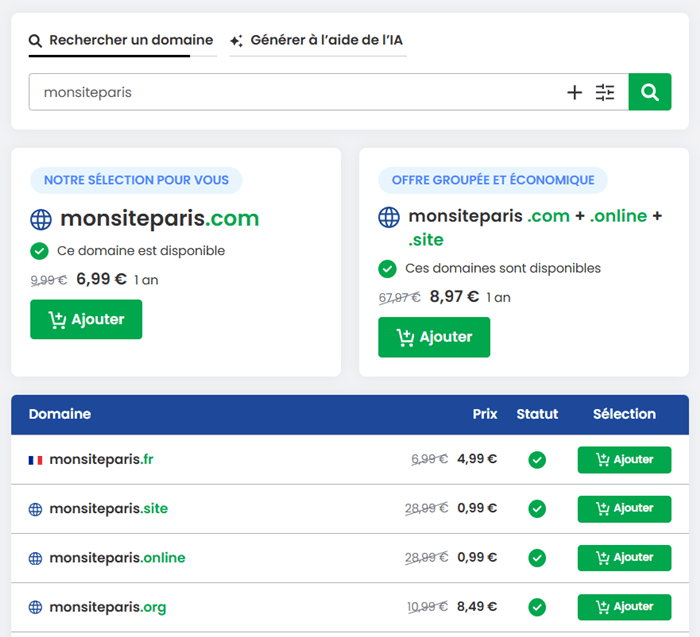
Comme vous pouvez le constater, le choix est très important. Un nom de domaine bien choisi peut susciter la curiosité et attirer des clients potentiels sur votre site. ⚠️ En revanche, un site web dont le nom de domaine est peu attrayant ou trop complexe attirera moins de visiteurs et pourrait nuire à votre activité. ⚠️

Voici quelques recommandations avant d’acheter un nom de domaine :
Votre nom de domaine doit être aussi facile à transférer que possible pour encourager la publicité de bouche à oreille et vous rendre aussi visible que possible en ligne.
Lorsqu’une personne entend parler de vous et souhaite visiter votre site web, elle tape l’adresse directement dans la barre d’adresse Internet. Ils peuvent également taper le nom de votre entreprise ou votre nom de domaine dans le moteur de recherche de Google, puis cliquer sur votre site dans les résultats de recherche. Enfin, plus le nom de domaine est court, mieux c’est ! C’est simple et facile à mémoriser. ?
Étape 2 : Choisir un hébergement WordPress
L’hébergement WordPress est un élément déterminant pour la performance, la stabilité et la sécurité de votre site. Il existe plusieurs types d’hébergement adaptés à des besoins différents. Les offres mutualisées conviennent parfaitement aux sites débutants ou aux projets de petite taille, car elles sont simples à utiliser et peu coûteuses. Les solutions WordPress managées offrent un environnement optimisé, avec WordPress préinstallé, des mises à jour automatisées et des réglages techniques déjà configurés.
Pour des projets plus exigeants, notamment en termes de trafic ou de personnalisation serveur, les VPS représentent une alternative intéressante. Ils offrent davantage de ressources et de contrôle, mais nécessitent un minimum de connaissances techniques. Dans le cadre de ce tutoriel, l’accent est mis sur les solutions proposées par LWS, qui simplifient la prise en main grâce à une interface centralisée et à des outils dédiés à WordPress.
Il existe de nombreux services à prendre en compte lors du choix d’un service d’hébergement afin de pouvoir être en sécurité.
Besoin d’un hébergeur pour votre site ?
Découvrez l'offre exclusive de LWS : hébergement web à -63% ! Commencez dès maintenant à seulement 1,49€/mois au lieu de 3,99€. Profitez de performances optimales et d'un support exceptionnel. ??

Le choix d’un hébergeur peut également être une question de localisation géographique, ce qui est un point important pour éviter des temps d’accès au serveur plus longs. ? Il faut donc privilégier la France, mais aussi le support, qu’il est conseillé d’avoir en français pour mieux comprendre vos besoins.
Le choix d’une société d’hébergement dépend de plusieurs critères, à commencer par le niveau de vos compétences en matière de gestion de serveur et le fait que vous souhaitiez avoir le contrôle de nombreux paramètres.
Un hébergement WordPress signifie que votre espace de stockage sera déjà équipé d’un CMS et d’un accès administrateur pour créer votre projet web. Tout ce que vous avez à faire est d’entrer votre login et votre mot de passe pour accéder au back-office de WordPress. En outre, dans de nombreux cas, certains plugins WordPress de base sont pré-installés. ?

En fonction de votre capacité à gérer le serveur, par exemple, si vous choisissez un serveur dédié, vous serez toujours en mesure d’exécuter une installation WordPress en quelques clics. Tout ce que vous devez faire, c’est créer une base de données.
Dans le cas d’un hébergement WordPress, tout sera pré-installé et prêt à être utilisé pour exécuter votre projet web.
- Serveur mutualisé
Un serveur mutualisé est essentiellement une solution où différentes unités de stockage (disques durs) sont partagées par différents utilisateurs, ce qui présente le grand avantage de ne nécessiter pratiquement aucune configuration. LWS propose des solutions prêtes à l’emploi avec WordPress préinstallé. Il ne vous reste plus qu’à vous concentrer sur la création du site.
- Serveur dédié
Un serveur dédié est indirectement votre propre serveur. C’est là que vous avez accès à de nombreux paramètres pour optimiser votre site web et le trafic qu’il génère.
C’est à vous de décider qui le gère, et LWS vous aidera à le mettre en place si nécessaire. LWS propose différents forfaits, en fonction de la taille de votre site et de vos besoins en ressources et/ou en espace de stockage.
Les serveurs dédiés comprennent les VPS (Virtual Private Servers), qui se comportent comme des serveurs dédiés, mais dont la particularité est d’être virtualisés à l’aide d’une couche logicielle.
Vous aurez différents VPS attribués à différents utilisateurs au sein d’une même machine. C’est comme un pool de serveurs qui conserve les avantages d’un serveur entièrement dédié. Chaque VPS reste indépendant des autres. L’inconvénient des serveurs dédiés est la connaissance requise pour les nombreuses configurations et ajustements nécessaires pour les optimiser.
En 2026, une évolution notable est l’apparition des offres WordPress intégrant des fonctionnalités IA. 
Ces hébergements incluent des assistants capables d’aider à la création de contenu, à l’optimisation SEO ou à la configuration initiale du site. Cette approche permet de démarrer un projet WordPress plus rapidement, avec un environnement déjà adapté aux standards actuels.
Besoin d'un serveur privé virtuel VPS sécurisé ?
LWS vous conseille sa formule d’hébergement sur VPS en promotion à -75% (offre à partir de 4,99€ par mois au lieu de 19,99 €). Non seulement les performances sont au rendez-vous mais vous profitez en plus d’un support exceptionnel.

Étape 3 : installer WordPress
L’installation de WordPress constitue une étape clé dans la création de votre site. En 2026, cette opération est largement simplifiée grâce aux outils intégrés au LWS Panel, permettant d’installer WordPress sans manipulation technique complexe. Deux méthodes principales sont proposées : l’installation via LWS Auto-installeur et l’installation via LWS WP Manager, chacune répondant à des besoins spécifiques tout en garantissant un environnement prêt à l’emploi.
Après avoir enregistré votre service d’hébergement auprès de LWS, vous recevrez immédiatement les détails de connexion au panneau de contrôle pour vous assurer que vous avez accès à tous les menus et services.
Installer WordPress via LWS Auto-installeur

Chaque hébergement comprend des offres de services différentes. L’un des services développés par l’équipe LWS est l’installation automatique. ?
Comme son nom l’indique, il fait partie du panneau de contrôle de l’hébergement et est un logiciel qui vous permet d’installer rapidement et facilement un CMS et d’autres outils utiles pour créer et gérer votre site web.
Dans la continuité de la section précédente, l’auto-installateur LWS facilite l’installation de WordPress. Les commandes sont vraiment simples et intuitives.
Voyons, étape par étape, le processus d’installation de WordPress.
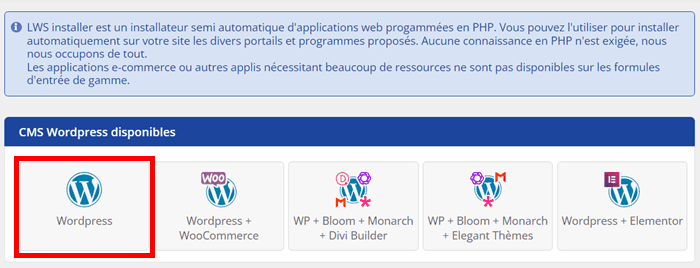
Connectez-vous à votre panneau de contrôle LWS Panel (Domain Name Control Panel). Dans la ligne « Logiciels », trouvez l’icône « Auto-installeur » et cliquez dessus.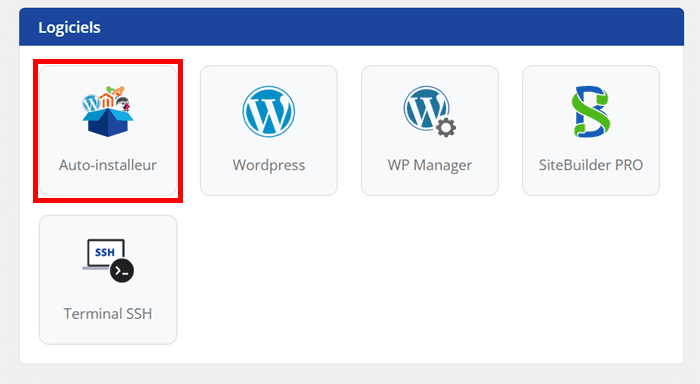 Vous serez redirigé vers la page des CMS installables. Dans ce cas, il faudra seulement installer WordPress (pas de plugins ni de thèmes), donc cliquez sur l’icône WordPress. ?
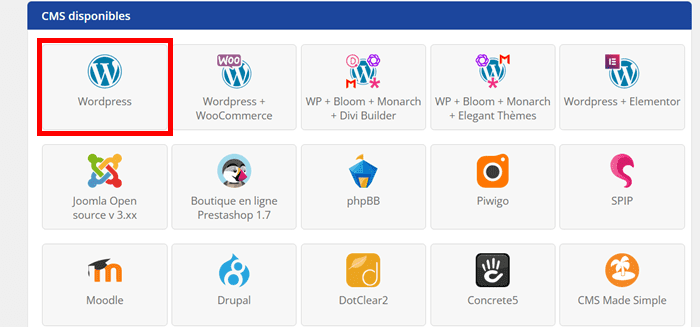 Vous êtes maintenant sur la page d’installation de WordPress. Sur la première ligne, vous verrez que vous avez le choix du type d’emplacement où vous voulez installer WordPress. Il y a quatre options, chacune ayant un nom différent, et chacune ayant un nom différent pour l’installation de WordPress. ?
- Je veux installer WordPress à la racine de mon site : cette option permet d’installer WordPress dans le nom de domaine lui-même.
- Je veux installer WordPress dans un répertoire : cette option installe WordPress dans un nouveau répertoire du nom de domaine. Ouvrez ensuite un nouveau site web sous notre nom de domaine (par exemple https://nom-de-domaine.com/nouveau_wordpress).
- Je veux installer WordPress dans un sous domaine : cette option permet d’installer WordPress sur un sous-domaine, c’est-à-dire dans un répertoire différent, mais dans le répertoire écrit après le nom de domaine (par exemple https://nouveau_worpress.nom-de-. domaine.com ), le site sera accessible via un lien écrit devant le nom de domaine.
- Je veux installer WordPress dans un multidomaine : cette option installe WordPress sur plusieurs domaines, il y aura donc plusieurs noms de domaines avec WordPress installé sur chacun d’eux.
Pour ce test, sélectionnez la première option, « je veux installer WordPress à la racine de mon site », ce qui écrasera l’ancien WordPress installé sur le site.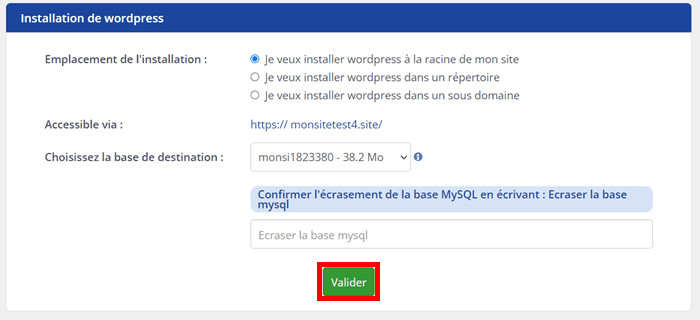
- Sélectionnez la base de données cible
Vous devez savoir que l’installation de WordPress nécessite une base de données MySQL pour stocker les informations sur les fichiers nécessaires au fonctionnement du CMS. Afin de l’utiliser pour installer WordPress, vous devez créer une base de données à partir du panneau de configuration de l’hébergeur.
Ce premier champ indique le nom du dossier où seront stockés les données et les fichiers de WordPress (dans ce cas, le dossier de stockage a déjà été créé, vous ne pouvez donc pas en créer un nouveau).
Ensuite, vérifiez l’écrasement de la base de données MySQL en écrivant : Écraser la base mysql. La confirmation est nécessaire pour écraser et insérer la base de données WordPress nouvellement installée.
Une fois que vous avez confirmé l’installation. Une page s’ouvre avec le message suivant : « Un mail a été envoyé à l’adresse e-mail que vous avez configurée ».
Il suffit d’ouvrir votre boîte mail et de confirmer vos données de connexion pour continuer à exploiter votre nouveau site.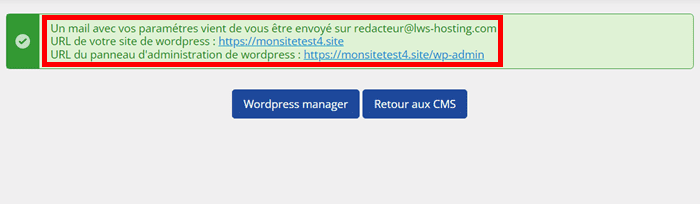 Par ailleurs, vous avez deux liens temporaires qui permettent d’accéder à l’espace d’administration et à votre site. En accédant à votre adresse e-mail, vous aurez un message de confirmation avec les identifiants nécessaires à la connexion.
Installer WordPress avec LWS WP Manager
Pour utiliser cet outil LWS et installer WordPress, connectez-vous à votre compte d’hébergement. Ensuite, rendez-vous dans la rubrique « Logiciels » et cliquez sur le logiciel « WP Manager ».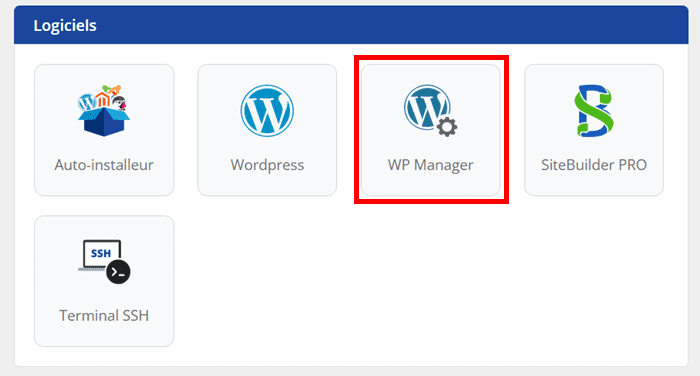 Vous serez redirigé vers une nouvelle interface. Cliquez sur le bouton « Installation ». Ensuite, choisissez une option parmi celles qui sont proposées.
 Déterminez ensuite, le chemin d’installation de WordPress, choisissez la base de données et écrasez-la et recopiant la phrase « Écraser la base de données MySQL » dans la zone correspondante. Terminez en cliquant sur le bouton « Valider ».
Dès que l’installation est lancée et terminée, vous aurez ce message de confirmation.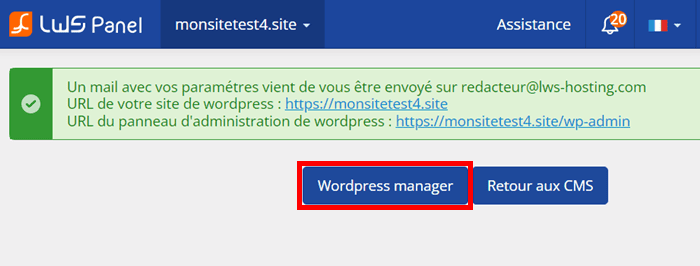 Cliquez sur le bouton « WordPress manager » si vous souhaitez revenir à l’installateur. Pour retrouver votre installation récente, accédez à l’option « Balayage ».
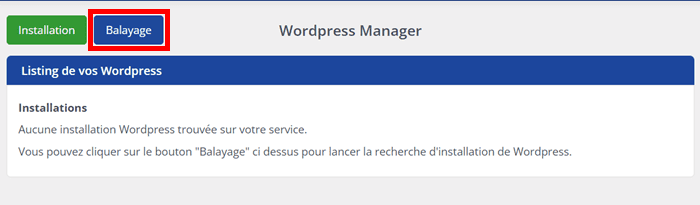 Une fois cliqué, vous serez redirigé vers une nouvelle interface.
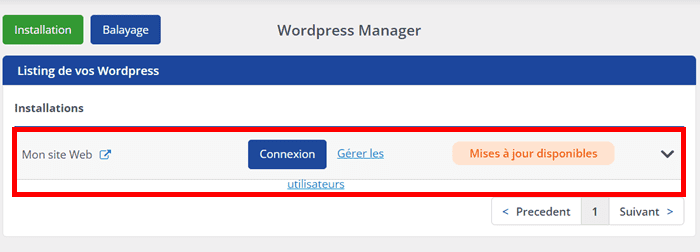 Vous serez une interface avec plusieurs options pour gérer votre site depuis votre compte d’hébergement :
- Mon site web : ce bouton vous redirige automatiquement sur le front-end de votre site.
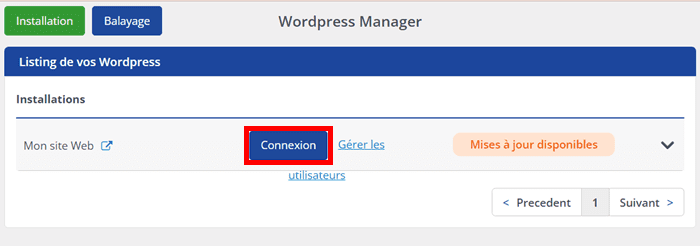
- Connexion : en cliquant dessus, vous accédez directement à votre espace d’administration WordPress.
- Gérer les utilisateurs : ce bouton permet d’ajouter ou de gérer des utilisateurs déjà présents sur votre site.
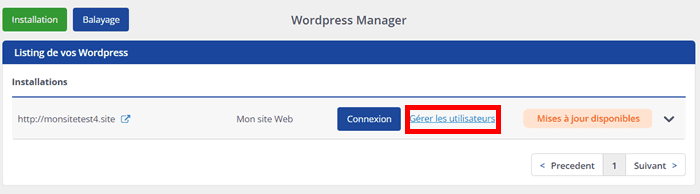 En cliquant sur le bouton « Gérer les utilisateurs », un tableau contextuel s’affiche. Vous pouvez ainsi ajouter, supprimer ou modifier le rôle d’un utilisateur. En outre, LWS WP Manager comporte plusieurs autres fonctionnalités permettant de gérer votre site depuis le serveur. Pour cela, cliquez sur la flèche pointant vers le bas.
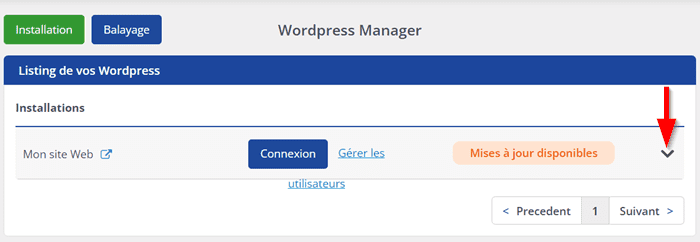 Une fois cliqué, un tableau s’ouvre, vous avez pratiquement toutes les fonctionnalités majeures de gestion de WordPress.
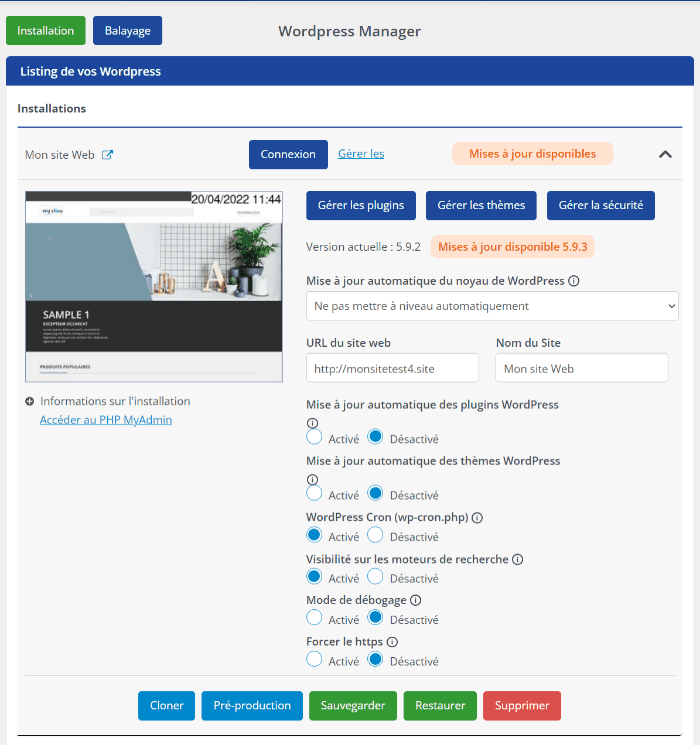 Depuis cette interface, vous pouvez notamment :
- Gérer les plugins, les thèmes et faire des mises à jour
- Gérer la sécurité de votre site, activer les mises à jour automatiques
- Cloner, restaurer, sauvegarder votre site ou forcer une connexion https
- etc.
Vous pouvez également accéder à phpMyAdmin pour gérer vos bases de données. Il suffit de cliquer sur le bouton accéder au « PHP MyAdmin ».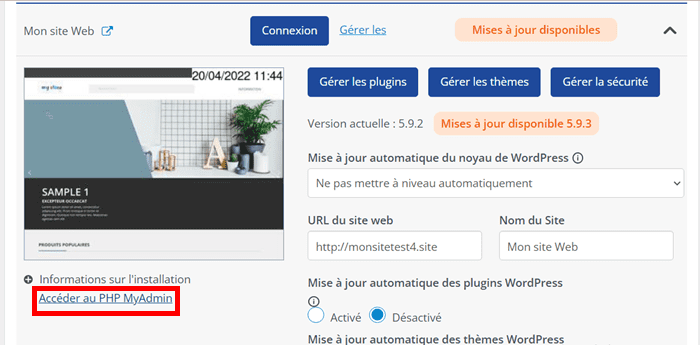 Vous serez automatiquement redirigé vers l’interface de connexion à phpMyAdmin.
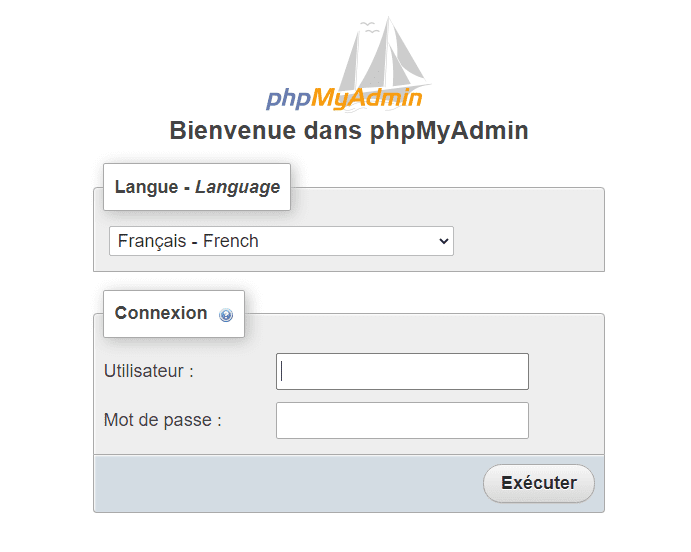 En renseignant vos identifiants, vous accédez directement à phpMyAdmin. En 2026, le WP Manager intègre des options de pré-configuration assistée par IA, incluant des réglages initiaux de sécurité, de performance et de structure.
Découvrez en vidéo comment utiliser entièrement LWS WP Manager
Étape 4 : Choisir et installer un thème WordPress
Le thème WordPress définit l’apparence visuelle et une partie du comportement fonctionnel de votre site. En 2026, le choix d’un thème ne se limite plus à l’esthétique : il doit être compatible avec l’éditeur de blocs, performant et maintenu régulièrement. Un thème mal optimisé peut ralentir le site, nuire à l’expérience utilisateur et impacter négativement le référencement. Il est donc essentiel de privilégier des thèmes conçus pour le Full Site Editing ou compatibles avec des constructeurs reconnus comme Gutenberg ou Elementor.
Un thème WordPress doit compléter le contenu de votre site web. Par exemple, si vous lancez un blog sur la politique ou les questions sociales, vous voudrez peut-être un thème qui améliore la lisibilité du contenu que vous écrivez.
La plupart des thèmes WordPress disposent d’un large éventail d’options de personnalisation. Si elles ne sont pas codées correctement, ces options peuvent vous empêcher de changer de thème ou d’utiliser d’autres plugins WordPress. Vous devrez soit conserver le thème, soit payer le développeur pour le modifier.
D’autre part, certains thèmes WordPress peuvent être très esthétiques mais rendre votre site incroyablement lent. Google, en particulier, préfère classer les sites plus rapides plus haut dans les SERPS. Les thèmes sont le visage d’un site Web WordPress. Il joue un rôle important dans la façon dont il est perçu à la fois par les moteurs de recherche et par les utilisateurs. Il est donc important de s’assurer que vous choisissez le meilleur thème pour votre site Web WordPress.
L’installation d’un thème WordPress est assez simple, même pour les débutants. Toutefois, il est important de se rappeler que l’activation d’un nouveau thème modifiera l’aspect visuel de votre site et qu’elle peut également affecter les aspects techniques de votre site, par exemple en supprimant du contenu et des widgets… Il est donc important de faire des sauvegardes à l’avance.
Si vous passez d’un thème existant à un autre, consultez la liste de contrôle des choses à faire avant de changer de thème WordPress.
Si vous installez un thème WordPress sur un nouveau site web, le risque n’est pas très élevé.
Dans le tableau de bord, cliquez sur « Apparence », puis sur « Thèmes », cliquez sur Ajouter et sélectionnez un thème gratuit. Il existe de nombreux sites web où vous pouvez trouver des thèmes WordPress gratuits. Pour plus d’informations, consultez notre tutoriel sur l’installation d’un thème WordPress.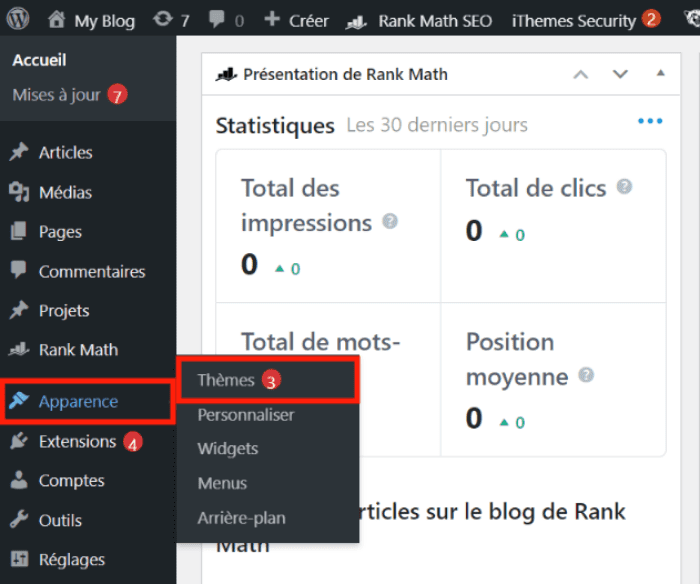 Vous serez redirigé vers le répertoire de thèmes WordPress. Vous pouvez utiliser les nombreux modèles fournis par WordPress pour déterminer le design de votre site Web.
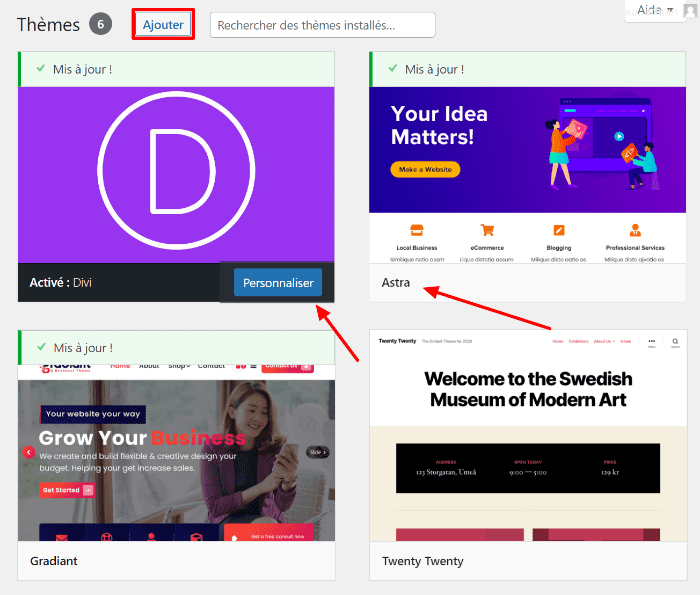 Tout d’abord, ce sont les thèmes que vous avez installés qui sont présentés. Vous pouvez cliquer sur le bouton « Ajouter » pour télécharger d’autres thèmes gratuits depuis la plateforme de thèmes WordPress.
Vous pouvez utiliser le filtre de fonctionnalités ou la zone de recherche pour trouver rapidement un thème.
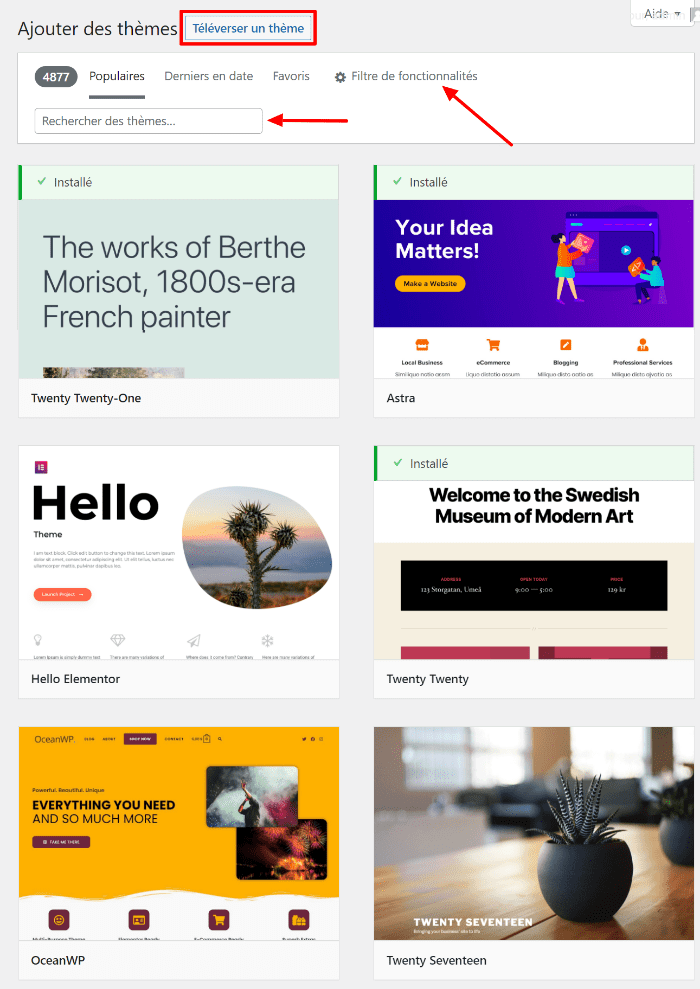 Le bouton « Téléverser un thème » permet d’installer un thème premium qui possiblement est acheté chez un fournisseur. Ce tutoriel vous explique comment installer un thème WordPress.
Le choix d’un thème est très important car il représente votre vision du monde. WordPress vous permet de modifier les couleurs du modèle, d’insérer une image de fond ou un logo et de changer le titre.
Une nouveauté notable en 2026 concerne les recommandations de thèmes par IA proposées par LWS. En fonction de votre activité et de la structure de votre site, l’outil suggère des thèmes adaptés, compatibles avec les fonctionnalités modernes et optimisés pour les performances. Cette assistance facilite le choix et réduit les risques d’erreurs techniques.
Étape 5 : Créer la structure et les pages de votre site WordPress
Une fois WordPress installé et le thème activé, il est temps de définir la structure du site, étape essentielle pour la navigation et la compréhension des contenus par les visiteurs. La plupart des sites WordPress reposent sur des pages fondamentales telles que « Accueil, À propos, Services et Contact« .
Ces pages servent de repères et doivent être accessibles facilement depuis le menu principal. Il est temps d’aborder les subtilités de la gestion et de la création des pages et des articles sur votre site WordPress.
Voici plusieurs concepts de base pour comprendre l’architecture de votre site :
- Les articles
- Les pages
- Les catégories
Cela vous permettra d’éviter les erreurs courantes lors de la construction de l’architecture de votre site !
Les articles et les pages WordPress 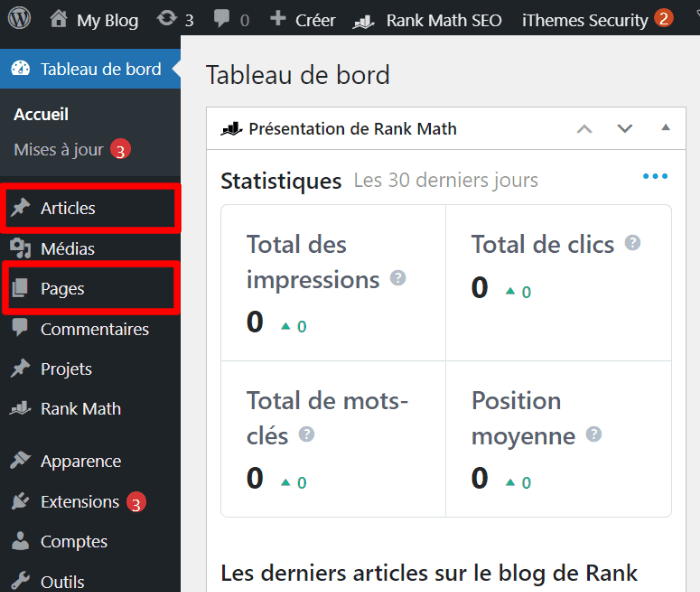
Les articles vous permettent de rédiger les publications et de les publier sur votre site web. Mais il existe plusieurs différences entre ces deux types de pages web. Par pages web, il s’agit d’articles et les pages, à ne pas confondre avec les pages, qui sont un type de page web que vous pouvez créer avec WordPress.
- Les articles constituent la majeure partie de votre blog. Si vous vous rendez sur un site Web WordPress ou un site Web dynamique, vous pouvez constater que la page d’accueil comporte généralement entre trois et dix articles d’affilée.
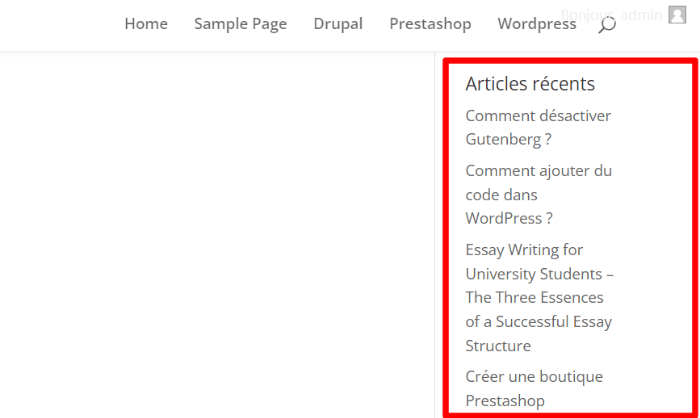
- Les pages sont conservées et peuvent être consultées de n’importe où sur le site. Vous pouvez les trouver dans le menu de navigation en haut de votre site.
Ils peuvent être classés en différentes catégories (une ou plusieurs). Ils sont accessibles à partir de différentes pages de votre site :
- Page d’accueil
- Page de catégorie
- Page des étiquettes
- Page d’archives
- Plusieurs articles peuvent apparaître sur la même page
Pour ajouter une page, rendez-vous dans la section « Pages ».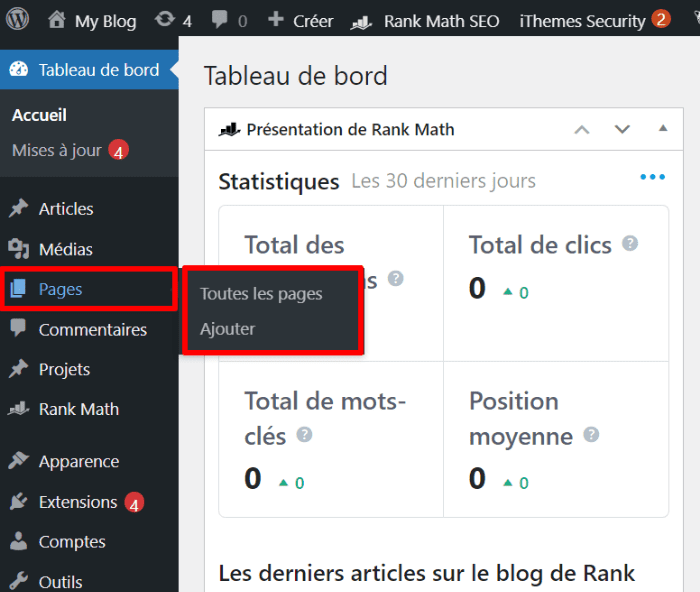 Cliquez sur le bouton « Toutes les pages » pour retrouver les pages actuellement créés sur votre site.
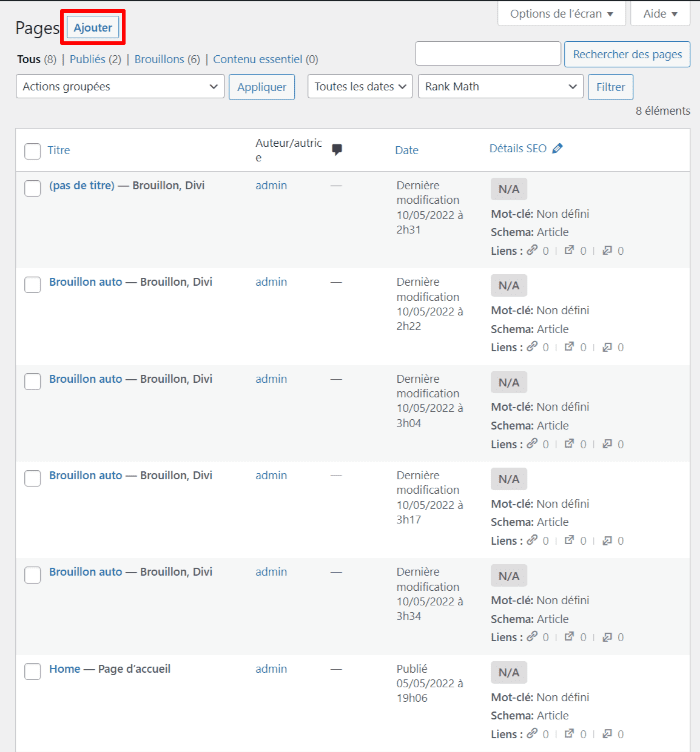 Cliquez ensuite sur le bouton « Ajouter » pour créer une nouvelle page.
Les catégories WordPress
Les catégories sont utilisées pour organiser vos articles par thème et les regrouper sur des pages que WordPress crée automatiquement pour chaque article.
Ces catégories permettent aux lecteurs de votre site d’accéder facilement à tous vos articles sur le sujet qui les intéresse.
Pour créer une nouvelle catégorie, accédez à la section « Articles › catégories ».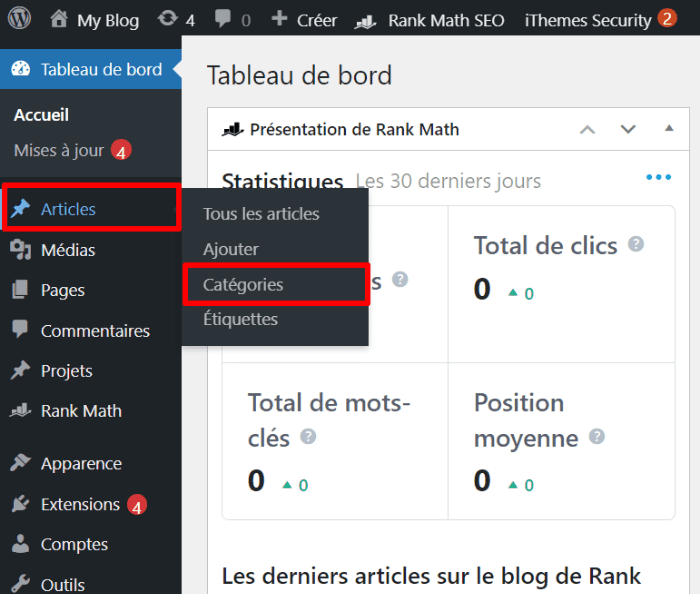 Dans la nouvelle interface, vous avez toutes les catégories actuellement créées sur votre site. Vous avez de plus, une possibilité d’ajouter des nouvelles catégories en cliquant sur le bouton « Ajouter ».
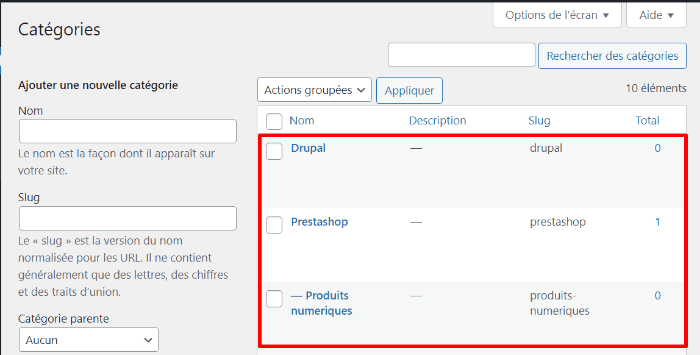 Vous pouvez les mettre en évidence dans votre menu pour faciliter la navigation de vos lecteurs.
Pour rendre votre site plus facile à gérer, il est préférable de limiter le nombre de catégories à un maximum de 10 ou 12.
Également appelés mots-clés dans les éditeurs de texte de WordPress. Lorsque vous saisissez une balise (dans le champ Mot-clé de l’éditeur de texte) pour un article, WordPress ajoute l’article à la page de balise correspondante. De cette façon, le lecteur peut facilement accéder à tous les messages qui ont la même étiquette. Vous pouvez saisir autant d’étiquettes que vous le souhaitez pour chaque message.
Pour accéder aux balises WordPress, rendez-vous dans la section « Articles › étiquettes ».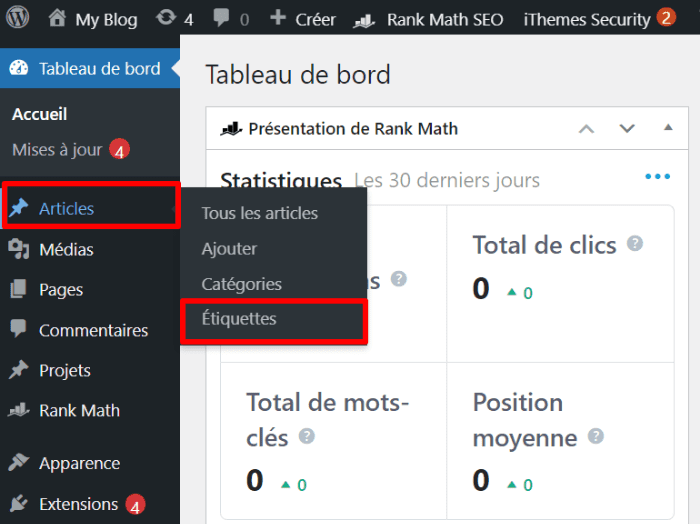 Vous serez redirigé vers une nouvelle interface. Vous avez un tableau reprenant toutes les balises actuellement créées.
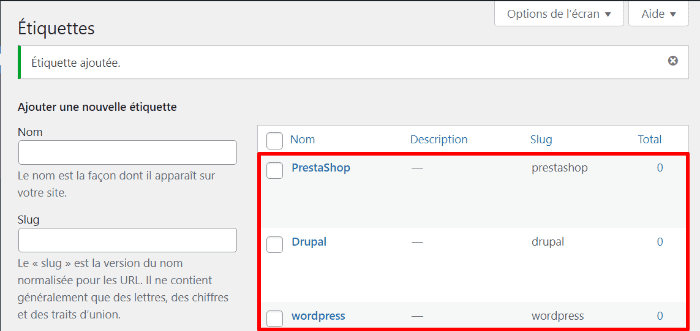
? Conseils pour bien utiliser les étiquettes :
- N’essayez pas de changer l’orthographe d’une même étiquette.
- Utilisez l’outil de suggestion de balises : Lorsque vous prenez un texte que vous avez déjà saisi dans le champ « Mot clé » de l’éditeur de texte de l’article, WordPress le propose dans une liste déroulante.
Les pages sont les « piliers » de votre site web. Elles ne sont pas catégorisées : il n’y a que des « pages mères ». Vous ne pouvez pas spécifier de balises pour vos pages. Une seule balise peut être affichée par page web.
En 2026, WordPress bénéficie également d’un générateur de structure assisté par IA, intégré aux outils LWS. Ce générateur propose automatiquement une arborescence cohérente en fonction du type de site souhaité, facilitant ainsi la mise en place initiale. Cette approche permet de gagner du temps et d’éviter les erreurs d’organisation courantes, tout en assurant une base solide pour le développement futur du site.
Étape 6 : Rédiger le contenu

Vous avez créé un site WordPress pour vous exprimer et partager du contenu, il est donc temps de le créer si ce n’est déjà fait.
La création d’articles peut prendre beaucoup de temps lorsque vous gérez seul votre site web. Les articles sont utilisés pour créer un contenu dynamique. Cela crée une interaction avec les visiteurs (commentaires, partage sur les médias sociaux, etc.) et leur permet d’apparaître dans les flux RSS et le flux d’articles de la page d’accueil.
En 2026, WordPress s’appuie pleinement sur l’éditeur de blocs Gutenberg, qui permet de structurer les contenus de manière claire, modulable et responsive. Chaque page ou article peut être enrichi avec des blocs de texte, d’images, de listes, de boutons ou encore de sections prédéfinies, sans écrire de code.
Tout d’abord, vous devez accéder à la section « Articles » dans le menu de gauche du panneau d’administration de WordPress. Si vous avez déjà publié un ou plusieurs articles, vous verrez une liste des 20 derniers articles avec différentes informations. 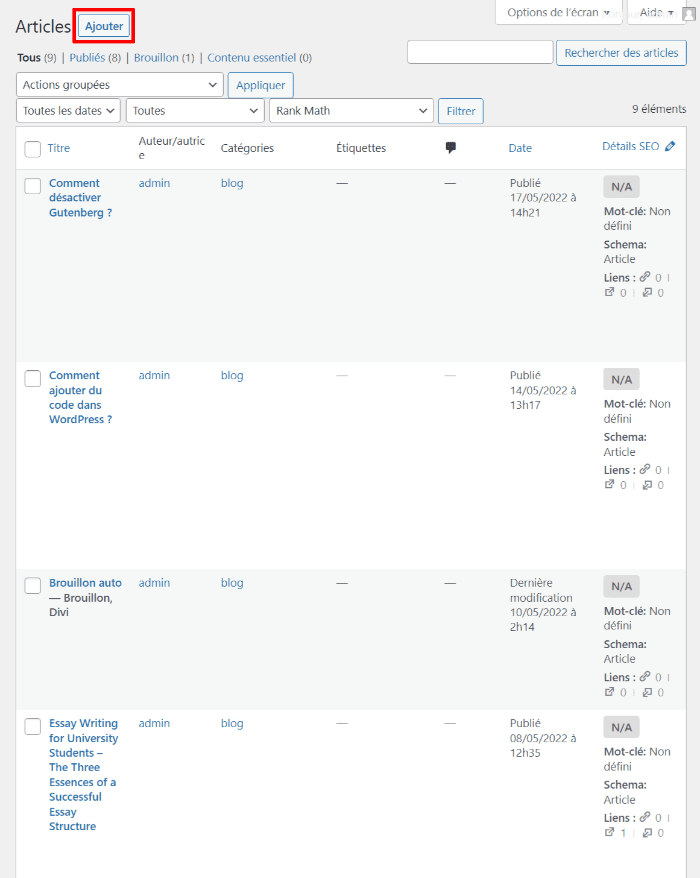
Si vous n’avez jamais publié d’article, vous verrez un exemple d’article créé lors de l’installation de WordPress, intitulé « Bonjour tout le monde ! », que vous pouvez visualiser puis supprimer.
Avant de créer votre premier article ou site web, vous avez déjà réfléchi aux différents sujets qu’il abordera. Il est important de réfléchir à la manière dont vous allez catégoriser vos articles. Ainsi, les visiteurs pourront aller directement au contenu qui les intéresse. Cela vous permettra de classer vos articles par catégorie, et aussi d’accéder aux articles de certaines catégories directement à partir du tableau des articles. Pour ce faire, divisez le contenu du site et créez des catégories pour regrouper les articles, qui seront créés ultérieurement.
Vous êtes maintenant prêt à créer les articles !
Déplacez votre souris vers le menu de gauche « Articles » et cliquez sur « Ajouter ».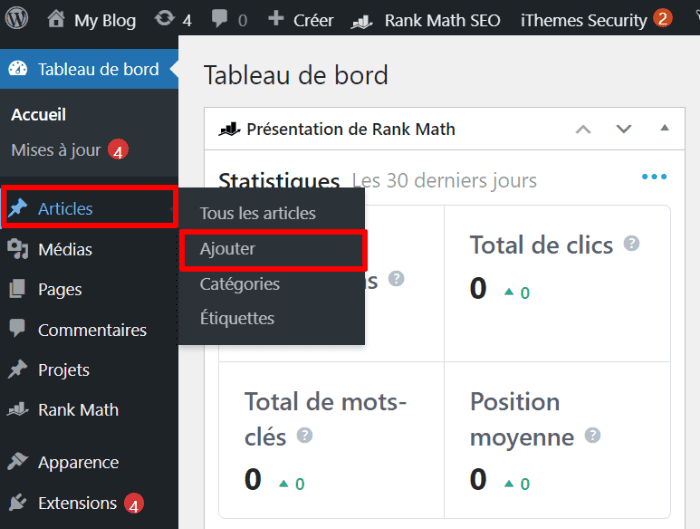
Une page avec plusieurs éléments apparaîtra. Le premier élément affiché est l’éditeur de texte de WordPress. Vous verrez également qu’il y a deux petits onglets en dessous : « Visuel » et « Texte ».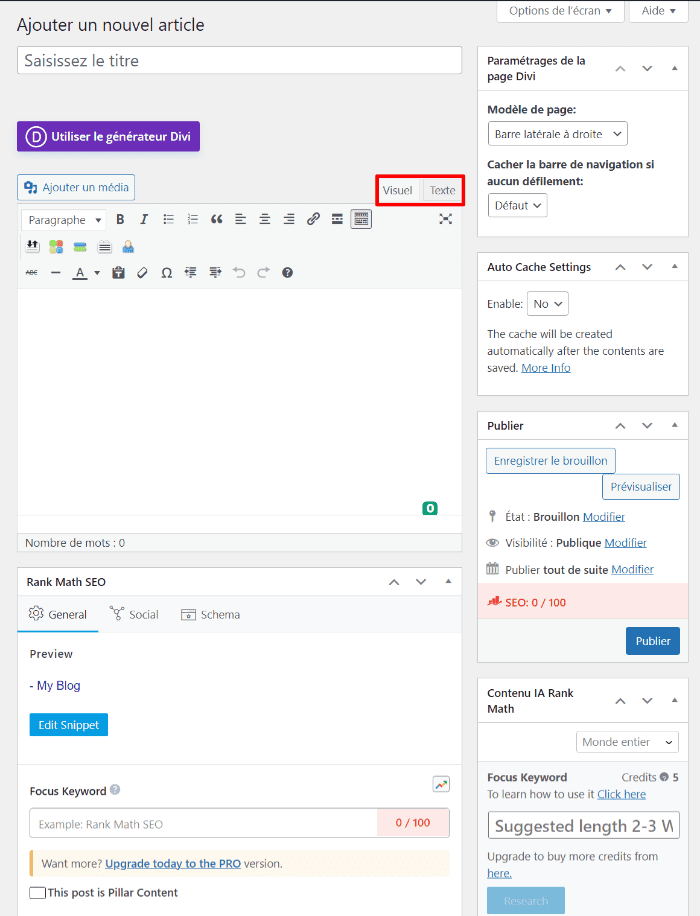
L’onglet « Visuel » vous donne accès à l’éditeur de texte, qui ressemble un peu à l’éditeur du site Web de Word (avec beaucoup moins de fonctionnalités). Cet éditeur vous permet de saisir du texte et de le mettre en forme. En cliquant sur le bouton « Mode d’écriture sans distraction » situé sur le côté droit du panneau, vous obtenez une interface moins encombrée.
Le deuxième onglet, Texte, vous permet de saisir le contenu au format HTML. L’éditeur est petit et offre peu d’options, mais vous pouvez y peaufiner votre article. Il nécessite toutefois une bonne connaissance du code HTML.
Une évolution majeure en 2026 est l’intégration d’un assistant de rédaction IA directement dans l’éditeur. Cet outil propose des suggestions de texte, améliore la lisibilité et aide à adapter le ton selon l’objectif du contenu. En complément, une optimisation SEO automatique par IA analyse les mots-clés, la structure et la pertinence du texte, afin d’améliorer son référencement. Ces fonctionnalités permettent de produire plus rapidement des contenus cohérents et performants, tout en conservant un contrôle éditorial total.
Étape 7 : optimiser le site WordPress
L’optimisation d’un site WordPress vise à améliorer ses performances, sa stabilité et son expérience utilisateur. En 2026, cette optimisation repose sur des outils centralisés, accessibles depuis le LWS Panel, et sur des mécanismes automatisés limitant les interventions manuelles. Le WordPress Manager LWS joue un rôle central en permettant de gérer l’ensemble du site depuis une seule interface.
WordPress Manager LWS : module utile pour manager facilement WordPress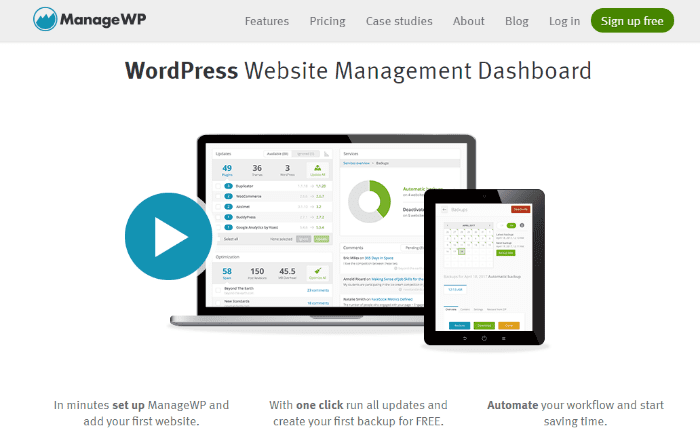
L’outil WP Manager de LWS aide à :
- Se connecter à l’administration WordPress en 1 clic
- Dupliquer un site en créant un clone en 1 clic
- Tester les modifications à apporter à votre site WordPress en créant un site de préproduction
- Changer le mot de passe WordPress
- Gérer les plugins et thèmes de votre site WordPress
- Mettre à jour WordPress, ses plugins et thèmes associés
- Paramétrer les mises à jour automatiques
- Sauvegarder / créer des backups et les restaurer en 1 clic
- Créer des copies temporaires de votre installation WordPress
- Cloner des sites WordPress facilement
- Gérer la visibilité de vos sites sur les moteurs de recherche
- Activer le mode de débogage WordPress
Cache de WordPress : FastestCache
Qu’est-ce que le plugin WP Fastest Cache ?
Contrairement à d’autres plugins de gestion de cache complexes, WP Fastest Cache est beaucoup plus facile à utiliser et possède une interface plus conviviale pour gérer le cache de WordPress.
Le plugin WP Fastest Cache vous permet d’améliorer les performances de votre site Web, en améliorant les temps de chargement et comprend les fonctionnalités clés suivantes :
- Mod_Rewrite qui est la méthode la plus rapide est utilisée dans ce plugin.
- Tous les fichiers de cache sont supprimés lorsqu’un article ou une page est publié(e).
- L’administrateur peut supprimer tous les fichiers de cache à partir de la page des options.
- L’administrateur peut supprimer les fichiers css et js minifiés à partir de la page des options.
- Bloquer le cache pour une page ou un article spécifique à l’aide d’un code court.
- Définir le délai de mise en cache
- Option d’activation/désactivation du cache pour les appareils mobiles
- Activation/désactivation de l’option de cache pour les utilisateurs connectés.
- Support SSL
- Support CDN
Installation et configuration du plugin WP Fastest Cache
Pour installer et configurer le plugin WP Fastest Cache, suivez ces étapes :
1- Connectez-vous au tableau de bord de votre site WordPress avec un compte administrateur.
2- Dans la barre latérale gauche, cliquez sur « Extensions », puis sur « Ajouter ».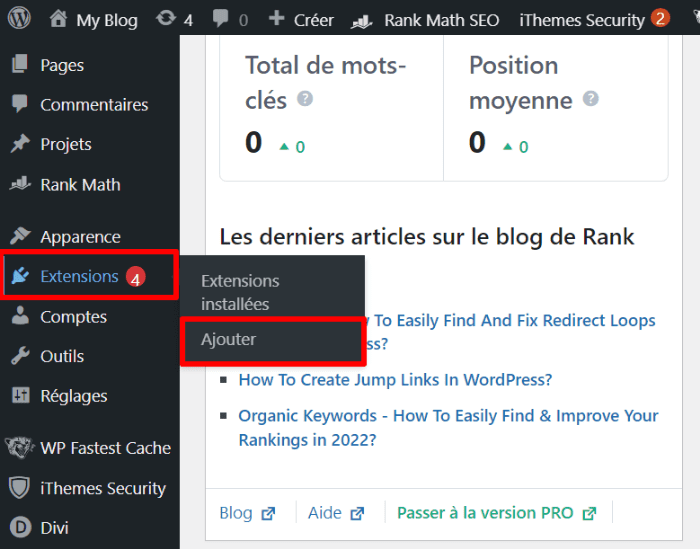
3- Recherchez « WP Fastest Cache », cliquez sur Installer, puis cliquez sur « Activer ».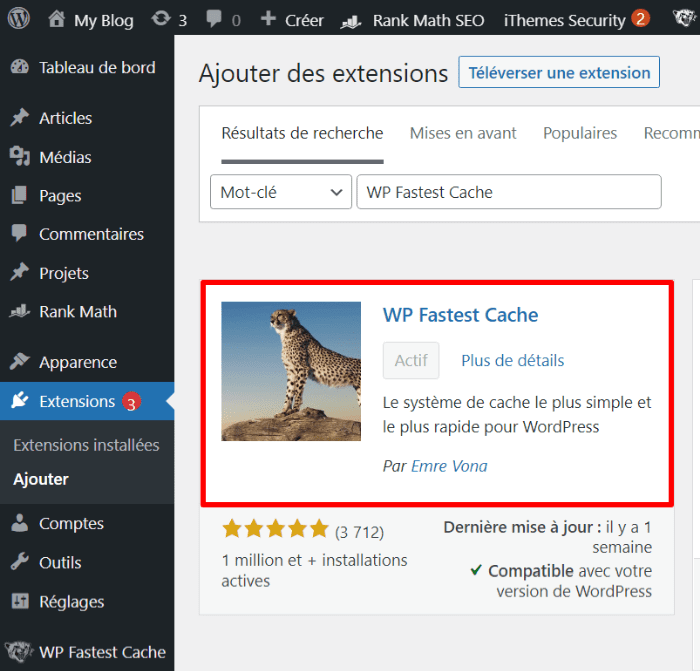
4- Un nouveau menu apparaît : cliquez sur WP Fastest Cache. Ensuite, cliquez sur la case à cocher à côté de « Actif » dans l’onglet « Réglages ».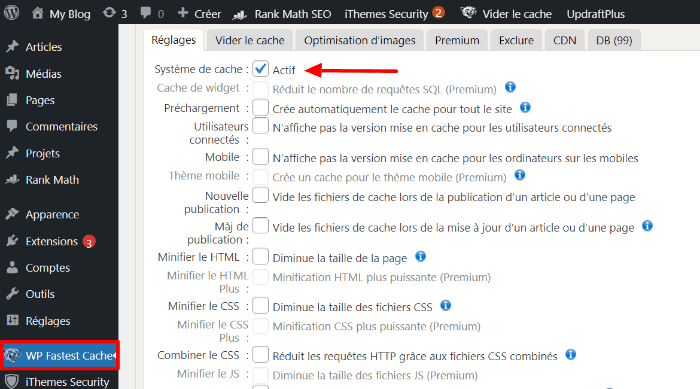
6- Choisissez toutes les autres options que vous souhaitez définir pour optimiser davantage votre site WordPress. Les options recommandées à activer sont :
- Minifier le HTML
- Minifier le CSS
- Gzip
- Cache navigateur
Les options grisées et les optimisations d’images ne sont disponibles que pour les versions premium.
7- Cliquez sur le bouton « Submit » pour activer les paramètres de mise en cache. Une boîte de dialogue de confirmation apparaîtra pour confirmer les changements. Rechargez le site WordPress et testez la différence de vitesse de chargement des pages.
Cache de WordPress : LWS Cache
Qu’est-ce que LWS Cache ?
LWS Cache peut accélérer la vitesse de chargement de votre site Web en mettant en cache les données statiques et dynamiques. En fait, le module de cache LWS enregistre une copie de la page afin que les visiteurs puissent y accéder plus rapidement. En outre, il convient de noter qu’un affichage plus rapide signifie également de meilleurs liens avec les principaux moteurs de recherche.
Comment installer LWS Cache ?
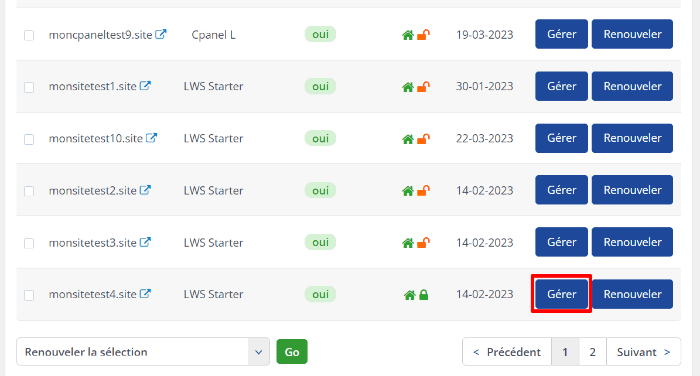
Pour installer LWS Cache, connectez-vous à votre espace client LWS Panel.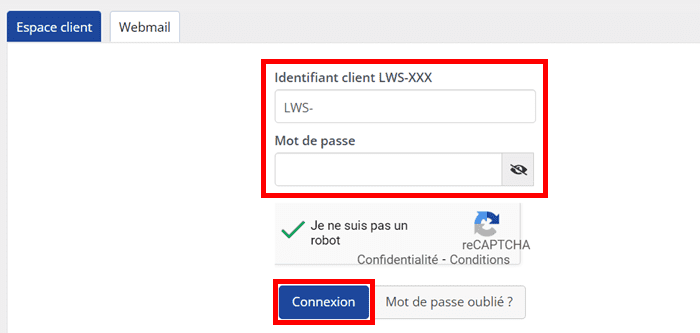 Utilisez vos identifiants pour vous connecter. Une fois connecté, cliquez sur « Gérer » au niveau du site pour lequel vous voulez activer LWS Cache.
Sous « Optimisation et performance », cliquez sur « LWS Cache ».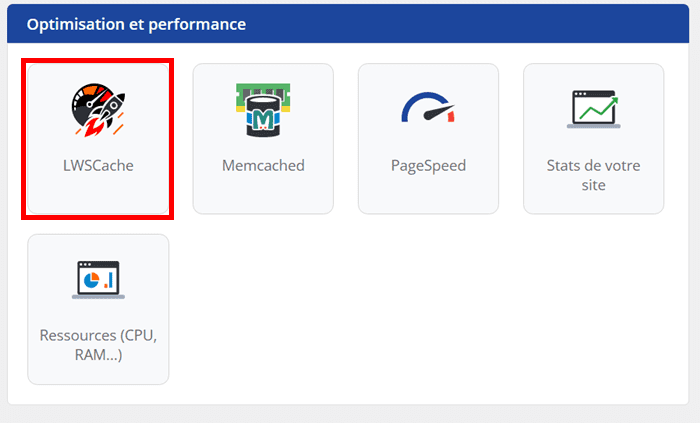
Dans la nouvelle fenêtre, cochez « Activer » et cliquez sur « Valider » pour enregistrer votre demande.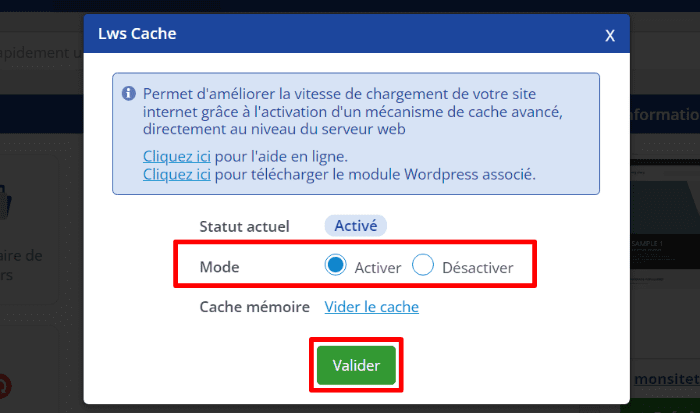
Cette aussi simple que ça ! Vos pages seront maintenant sauvegardées dans le navigateur de vos visiteurs afin qu’elles se chargent plus rapidement lors de leur prochaine visite.
En 2026, une analyse de performance par IA peut également être déclenchée pour identifier les ralentissements, proposer des optimisations et mesurer l’impact des modifications.
Une optimisation efficace repose ainsi sur une combinaison d’outils automatisés, de bonnes pratiques et de contrôles réguliers, garantissant un site rapide, fiable et prêt à accueillir ses visiteurs dans de bonnes conditions.
Vérification du bon fonctionnement de votre site WordPress
Une fois que le site WordPress est créé et optimisé, il est indispensable de procéder à une vérification complète de son bon fonctionnement avant la mise en ligne définitive. Cette étape permet d’identifier d’éventuels dysfonctionnements techniques et d’assurer une expérience utilisateur fluide. La première vérification concerne la vitesse de chargement.
Test de vitesse (GTmetrix, PageSpeed)
Des outils comme PageSpeed Insights ou GTmetrix permettent d’analyser les performances du site et de détecter les éléments à améliorer, notamment les images lourdes ou les scripts bloquants.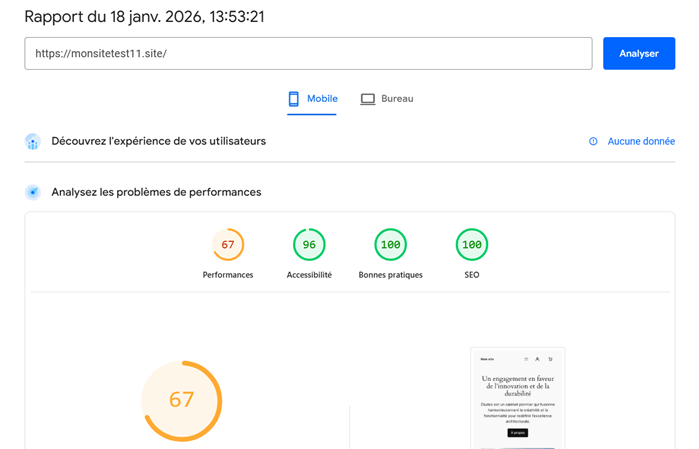
Vérification de l’affichage responsive du site
Il est également essentiel de tester l’affichage responsive du site sur différents supports, tels que les smartphones, tablettes et écrans d’ordinateur. WordPress et les thèmes modernes sont conçus pour être adaptatifs, mais certaines mises en page peuvent nécessiter des ajustements.
Test des formulaires
En 2026, LWS propose un audit automatique assisté par IA, capable d’analyser le site et de signaler les problèmes potentiels liés aux performances, à la sécurité ou à la configuration. Les formulaires de contact doivent aussi être testés afin de s’assurer que les messages sont correctement envoyés et reçus.
SSL et sécurité HTTPS
Enfin, la présence d’un certificat SSL actif doit être vérifiée afin de garantir une navigation sécurisée en HTTPS. Cette phase de contrôle permet de mettre en ligne un site fiable et prêt à accueillir ses visiteurs dans de bonnes conditions.
Erreurs fréquentes et résolution
Malgré les outils modernes, certaines erreurs courantes peuvent apparaître lors de la création ou de la gestion d’un site WordPress.
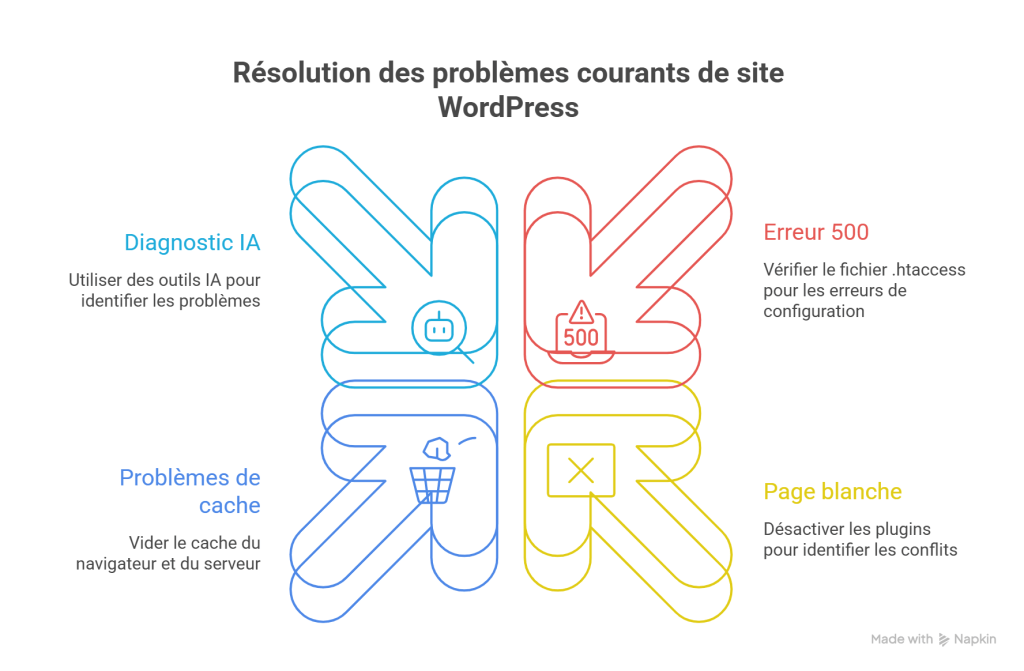
1. Erreur 500
L’une des plus fréquentes est l’erreur 500, souvent liée à un fichier .htaccess corrompu ou à une incompatibilité entre plugins. Dans ce cas, il est recommandé de restaurer une version saine du fichier ou de désactiver temporairement les extensions pour identifier la cause du problème.
2. Page blanche
La page blanche est une autre erreur classique. Elle survient généralement à la suite d’une mise à jour défectueuse ou d’un conflit de thème. La désactivation des plugins, puis leur réactivation progressive, permet souvent de résoudre la situation. Les problèmes de cache peuvent également entraîner l’affichage de versions obsolètes du site. Vider le cache du navigateur, du plugin de cache et du serveur constitue alors une première action à effectuer.
3. Problèmes de cache
En 2026, ces diagnostics sont facilités par des outils de diagnostic automatique par IA, intégrés aux solutions LWS. Ces outils analysent les journaux d’erreurs, détectent les conflits et proposent des solutions adaptées, réduisant considérablement le temps de résolution.
En adoptant une méthode structurée et en utilisant les outils appropriés, la majorité des erreurs WordPress peuvent être corrigées rapidement, sans intervention technique avancée.
Bonnes pratiques pour créer un site sur WordPress
Pour assurer la pérennité, la sécurité et les performances d’un site WordPress, il est indispensable d’adopter des bonnes pratiques dès sa mise en ligne.
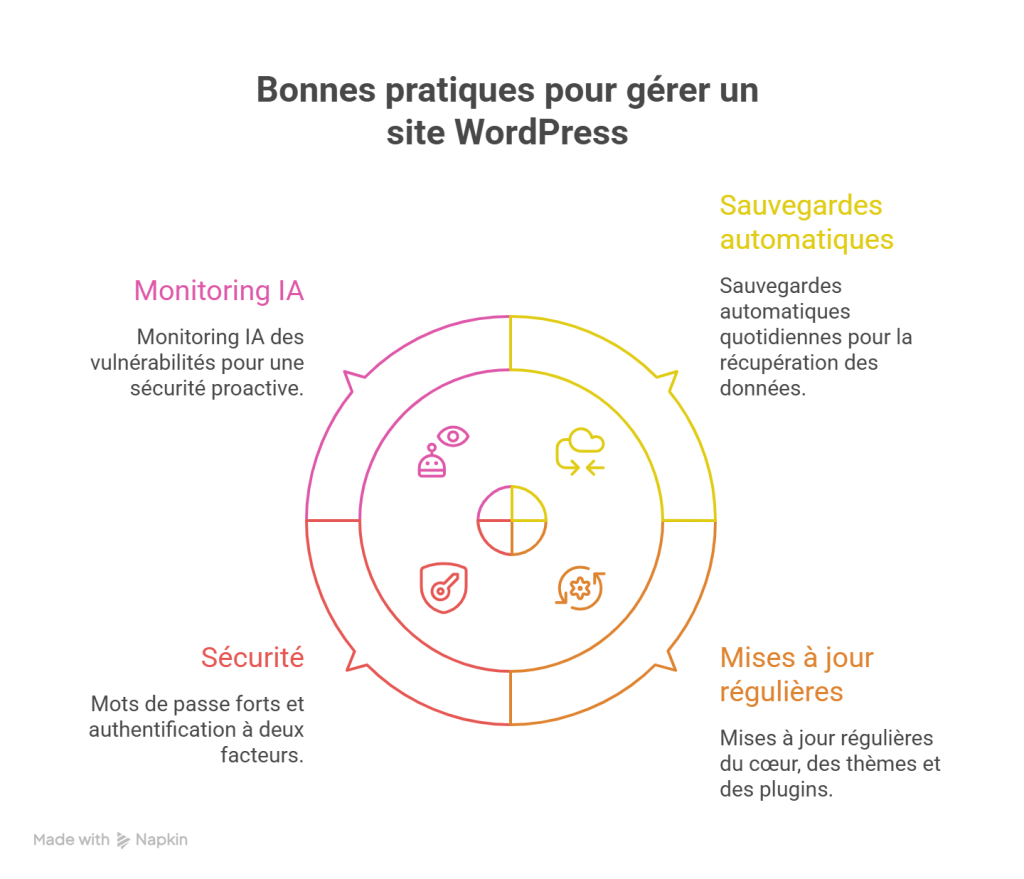
1. Sauvegardes automatiques quotidiennes
L’une des règles fondamentales concerne les sauvegardes automatiques. En 2026, il est fortement recommandé d’activer des sauvegardes quotidiennes, incluant à la fois les fichiers du site et la base de données. Ces sauvegardes permettent de restaurer rapidement le site en cas de problème technique, d’erreur humaine ou d’attaque.
2. Mises à jour régulières (core, thèmes, plugins)
Les mises à jour régulières du cœur WordPress, des thèmes et des plugins constituent une autre bonne pratique essentielle. Les versions obsolètes sont souvent à l’origine de failles de sécurité ou de dysfonctionnements. Les outils de gestion comme le WP Manager LWS facilitent cette tâche en centralisant les mises à jour et en permettant leur automatisation.
Il est néanmoins conseillé de tester les mises à jour sur un environnement de préproduction lorsque cela est possible.
3. Sécurité (mots de passe forts, 2FA)
La sécurité des accès doit également être renforcée par l’utilisation de mots de passe forts et l’activation de la double authentification (2FA) pour les comptes administrateurs.
4. Monitoring IA des vulnérabilités
En 2026, le monitoring IA des vulnérabilités proposé par LWS analyse en continu les risques potentiels et alerte en cas de comportement suspect.
En appliquant ces bonnes pratiques, vous assurez à votre site WordPress un fonctionnement stable, sécurisé et conforme aux standards actuels.
Cohérence avec l’écosystème LWS
La création d’un site WordPress s’inscrit pleinement dans l’écosystème LWS, qui regroupe l’ensemble des services nécessaires à la réussite d’un projet web.
Les solutions d’hébergement WordPress, le WP Manager, LWS Cache et les outils de sécurité constituent une base technique cohérente, pensée pour simplifier la gestion quotidienne du site. En 2026, cet écosystème est enrichi par une suite d’outils IA dédiés à la rédaction de contenu, à l’optimisation SEO, à la génération d’images et à l’analyse des performances.
Cette approche intégrée permet de centraliser les actions essentielles, depuis le choix du nom de domaine jusqu’à la maintenance avancée du site. Pour aller plus loin, de nombreux tutoriels connexes sont disponibles, notamment sur WooCommerce, la configuration du SSL, la gestion des e-mails professionnels ou encore l’optimisation des performances.
Les principales sources de référence restent la documentation officielle WordPress, le centre d’aide LWS et les ressources communautaires spécialisées.
Conclusion
? Félicitations, vous avez maintenant couvert les principales étapes pour créer un site WordPress. Créer un site WordPress est aujourd’hui à la portée de tous, à condition de suivre une méthode structurée et de s’appuyer sur des outils adaptés. Ce tutoriel vous a guidé à travers chaque étape, de la préparation technique à l’optimisation finale, afin de vous permettre de mettre en ligne un site WordPress fonctionnel, sécurisé et évolutif. En combinant WordPress avec les solutions modernes proposées par LWS et les fonctionnalités assistées par IA, vous disposez désormais d’une base solide pour développer votre présence en ligne et faire évoluer votre projet dans la durée.
N’oubliez pas de prendre des mesures de sécurité pour protéger votre site Web contre les logiciels malveillants. Il faut savoir que créer un site WordPress nécessite un minimum de compétences informatiques et beaucoup de patience.
Besoin d’un hébergeur pour votre site ?
Découvrez l'offre exclusive de LWS : hébergement web à -63% ! Commencez dès maintenant à seulement 1,49€/mois au lieu de 3,99€. Profitez de performances optimales et d'un support exceptionnel. ??
Si vous avez des commentaires sur ce tutoriel ou sur nos offres d’hébergement WordPress, n’hésitez pas à les laisser dans la section des commentaires ci-dessous. ?


Commentaires (15)