

 7mn de lecture

Vous rencontrez l’erreur upload_max_filesize dans WordPress ? ? Cette erreur courante peut empêcher le téléchargement de fichiers plus grands que la limite par défaut configurée sur votre serveur. ?️ Dans cet article, nous allons explorer comment identifier et résoudre cette limitation, vous permettant ainsi de gérer plus librement le contenu de votre site. ?
Objectif
L’objectif principal de cet article est de vous fournir des étapes claires et concises pour augmenter la limite de taille de fichier upload_max_filesize dans WordPress. Nous visons à simplifier ce processus technique afin que vous puissiez télécharger des fichiers plus grands sans rencontrer d’erreurs.
Besoin d’un hébergement WordPress rapide et de qualité ?
Profitez de l'offre exclusive de LWS : hébergement WordPress en France à -42% ! Démarrez dès maintenant à partir de 3,49€/mois au lieu de 5,99€. Performance ? et support exceptionnel garantis ! ?

Prérequis
Avant de plonger dans les solutions, assurez-vous d’avoir accès à l’administration de votre hébergement ou au fichier de configuration de votre serveur, car vous aurez besoin de modifier certains paramètres. Une compréhension de base des fichiers de configuration PHP est également bénéfique pour suivre les instructions de cet article.
Modifier le fichier .htaccess pour corriger l’erreur upload_max_filesize dans WordPress
Augmentez la limite de ressources PHP en changeant quelques éléments du fichier .htaccess est la solution la plus rapide pour régler le problème d’upload_max_filesize.
Comment faire ? Voici les étapes à suivre :
Pour commencer, connectez-vous au serveur FTP de votre hébergement web.
Dans votre espace client LWS Panel, il vous faut accéder au Gestionnaire de fichiers dans la section Fichiers. Vous y trouverez le fichier .htaccess.
Pour modifier le contenu, vous pouvez soit faire un clic droit sur l’élément et cliquer sur le bouton modifier, soit sélectionner le fichier et sur la barre plus haut vous pouvez appuyer sur le bouton « Modifier ».
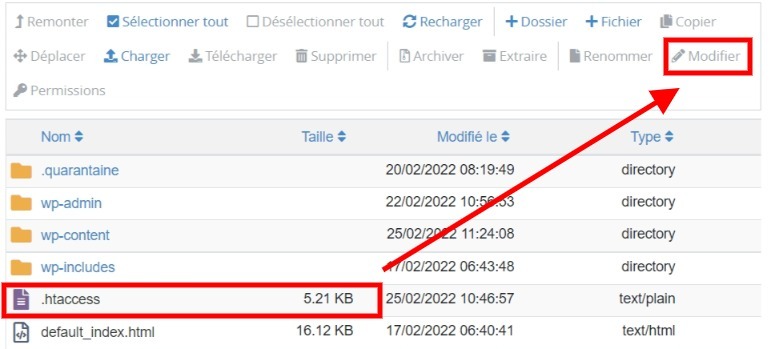
Il est recommandé d’utiliser un éditeur de texte comme Sublime Text, Visual Studio Code ou Notepad++ pour trouver la ligne upload_max_filesize. Il ressemble à ceci :
php_value upload_max_filesize 64M
Si le fichier .htaccess ne contient pas cette ligne. Il vous suffit de l’ajouter à la fin du document. Pour augmenter la limite en remplaçant la valeur par celle qui convient à vos besoins. Par exemple :
php_value upload_max_filesize 512M
Dans le cas où toutes les étapes ont bien été effectuées, l’erreur upload_max_filesize ne devrait plus s’afficher.
Si l’erreur persiste, augmentez les limites PHP supplémentaires en ajoutant ces quelques lignes dans le fichier .htaccess :
php_value post_max_size 256M
php_value memory_limit 512M
php_value max_input_time 180
php_value max_execution_time 180
Ajustez les limites PHP à toutes les valeurs souhaitées tant que vos fournisseurs d’hébergement Web le prennent en charge. Il est également possible de vérifier les limites maximales disponibles en vérifiant les informations PHP de votre site Web.
Modifier le fichier wp-config.php pour corriger l’erreur upload_max_filesize dans WordPress
La deuxième astuce consiste à modifier le fichier wp-config.php situé dans votre répertoire racine. Pour ce faire, vous devez d’abord vous connecter à votre site d’hébergement et accéder au dossier « public_html ». Ce dernier se trouve dans le gestionnaire de fichier. Modifiez le fichier wp_config.php en additionnant une ligne juste avant la phrase « C’est tout, arrêtez d’éditer ! Bonne publication » ou « C’est tout, ne touchez pas à ce qui suit ! Bon blogging ! ». Voici la ligne à ajouter
@ini_set('upload_max_size' , '256M' ); 
Quand vous aurez terminé, n’oubliez pas d’enregistrer puis essayez à nouveau de télécharger le fichier en question.
Besoin d'un serveur privé virtuel VPS sécurisé ?
LWS vous conseille sa formule d’hébergement sur VPS en promotion à -75% (offre à partir de 4,99€ par mois au lieu de 19,99 €). Non seulement les performances sont au rendez-vous mais vous profitez en plus d’un support exceptionnel.

Mettre à jour le php.ini
Il s’agit sans doute d’un dépassement de la directive upload_max_filesize dans le message d’erreur php.ini. Cette erreur a quelque chose à voir avec php.ini, un fichier qui contient toutes les variables liées à PHP. Si l’hébergeur propose déjà la valeur maximale de toutes les limites aux utilisateurs, alors il n’est plus possible de modifier php.ini. Toutefois, vous êtes libre de modifier vos paramètres PHP avec l’outil de configuration PHP sur votre site d’hébergement.
Cependant, si le site d’hébergement ne précise pas la valeur maximale de limite de téléchargement, vous pouvez essayer de mettre à jour php.ini pour corriger l’erreur.
Pour faire les réglages, il faut que vous accédiez à votre fichier php.ini puis le modifier. Dans le cas où vous ne savez pas où se trouve le fichier, demandez l’aide de vos fournisseurs d’hébergement.
Localisez le fichier « upload_max_filesize » et augmentez-le en modifiant sa valeur. Il est également possible d’augmenter quelques autres limitations, par exemple :
upload_max_filesize = 256M
post_max_size = 256M
memory_limit = 512M
max_execution_time = 180
Quand vous aurez fini, enregistrez le fichier et réessayez de télécharger le fichier en question.
Modifier la configuration PHP depuis l’espace client LWS Panel
Chez LWS, augmenter la limite upload_max_filesize est simple depuis l’espace client LWS Panel.
- Connectez-vous à votre espace client sur le site LWS.
- Accédez à Gestion de vos services > Hébergement web > Configuration PHP.
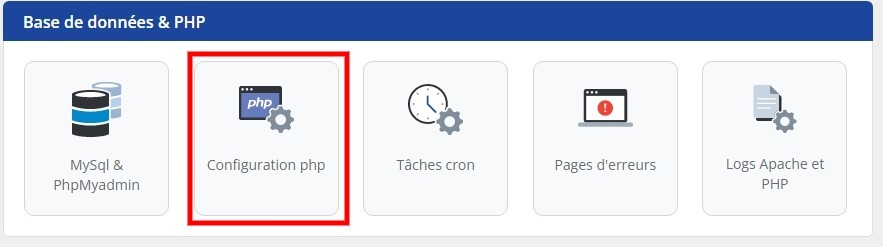
- Modifiez la valeur upload_max_filesize en choisissant une taille supérieure.

Un fichier s’ouvrira et vers le bas, vous trouverez la ligne « upload_max_file » ou « Max_upload_size ». Il suffit d’effectuer les modifications nécessaires et d’appuyer sur le bouton valider pour corriger l’erreur upload_max_filesize dans WordPress.
Besoin de créer une boutique en ligne rapide et sécurisée ?
LWS vous conseille sa formule d’hébergement e-commerce en promotion à -42% (offre à partir de 3,49€ par mois au lieu de 5,99 €). Non seulement les performances sont au rendez-vous mais vous profitez en plus d’un support exceptionnel.

Contacter le support client
Si aucune des modifications citées ci-dessus n’a porté ses fruits, contactez l’équipe d’assistance de votre hébergement Web. Expliquez la situation et votre démarche pour corriger l’erreur WordPress. Ils sauront vous aider et résoudront le problème pour vous.
Trucs et astuces
L’équipe de LWS est à votre service 7J/7 ! Comment contacter un technicien ? Par ticket technique depuis votre espace client, par téléphone, par e-mail ou par Live Chat.
Conclusion
Vous avez maintenant à votre arc cinq moyens de corriger l’erreur upload_max_filesize dans WordPress. Vous savez maintenant comment augmenter l’upload_max_filesize et d’autres valeurs PHP via le fichier .htaccess, le fichier wp-config.php, le fichier php.ini, les configurations PHP (avec la fonction de configuration PHP sur cPanel) ou en contactant votre fournisseur d’hébergement.
Avez-vous réussi à utiliser l’une des méthodes ? Si vous avez des questions ou des suggestions, n’hésitez pas à laisser des commentaires.


Commentaires (0)